Kapitel auswählen
Kundenhandbuch
— verständlich erklärt, Schritt für Schritt
Inhalt
- 1Erste Schritte: Anmelden und Orientierung
- 2Von der neuen Anfrage zur Kundenakte
- 3Die Kundenakte im Alltag
- 4Angebote erstellen und versenden
- 5Rechnungen
- 6Kalender, Termine und Monteur-Einteilung
- 7Der Monteur vor Ort (mobil)
- 8Arbeitszentrale und Glocke
- 9Postfach und Dokumente
- 10Buchhaltung und Geldfluss
- 11Kosten, Marge und Nachkalkulation
- 12Wartungsverträge
- 13Kundenportal, Aufmaß und Dateien
- 14Einstellungen, Mitarbeiter und Rollen
- 15Emanuel — der Daten-Chat
So lesen Sie dieses Handbuch
Dieses Handbuch erklärt keine einzelnen Knöpfe, sondern vollständige Arbeitsabläufe — so, wie sie in Ihrem Betrieb wirklich vorkommen. Jeder Abschnitt beantwortet dieselben sechs Fragen.
| Frage | So finden Sie die Antwort |
|---|---|
| Was möchte ich erreichen? | Am Anfang jedes Abschnitts unter „Ziel". |
| Wo beginne ich? | Der Steckbrief nennt Rolle und Startpunkt in der Seitenleiste. |
| Was klicke ich an? | Die nummerierten Schritte 1 — dieselben grünen Nummern finden Sie in den Bildern wieder. |
| Was passiert danach automatisch? | Der Block „Das erledigt das System für Sie". |
| Wo finde ich es später wieder? | Der Block „Wiederfinden". |
| Was tue ich bei einem Fehler? | Die orange WICHTIG-Box im jeweiligen Abschnitt. |
Die drei Hinweis-Arten
Rollen
Jeder Abschnitt zeigt oben, mit welcher Rolle er ausgeführt wird, z. B. Rolle: Büro. Was eine Rolle sehen und ändern darf, legt der Chef fest (Kapitel 14).
Kapitel 1Erste Schritte: Anmelden und Orientierung
Bevor es losgeht: So melden Sie sich an, und so ist das Programm aufgebaut. Diese Seiten gelten für jede Rolle — vom Chef bis zum Monteur.
1.1 Anmelden
Ziel: Sich sicher am eigenen Betrieb anmelden.
Ihr Betrieb hat eine eigene Internet-Adresse. Rufen Sie sie im Browser auf — es erscheint die Anmeldeseite.
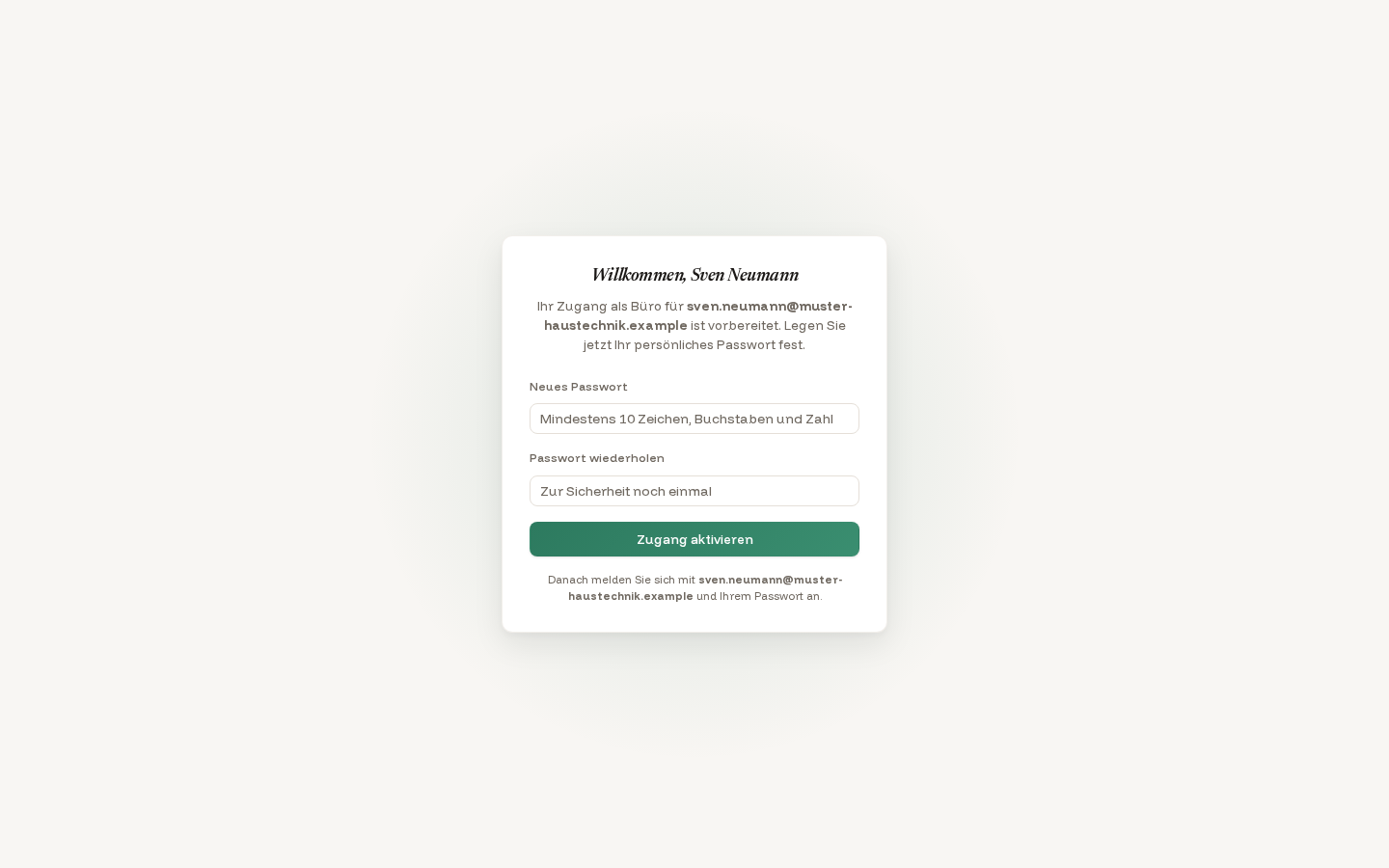
- Geben Sie Ihre E-Mail-Adresse (Ihr Benutzername) und Ihr Passwort ein.
- Auf Anmelden klicken.
- Das erledigt das System für Sie
- Sie landen automatisch auf der für Ihre Rolle passenden Startseite — der Chef auf der Übersicht, der Monteur direkt im Monteurmodus.
1.2 Der Aufbau: Seitenleiste, Kopfzeile, Glocke
Ziel: Sich zurechtfinden.
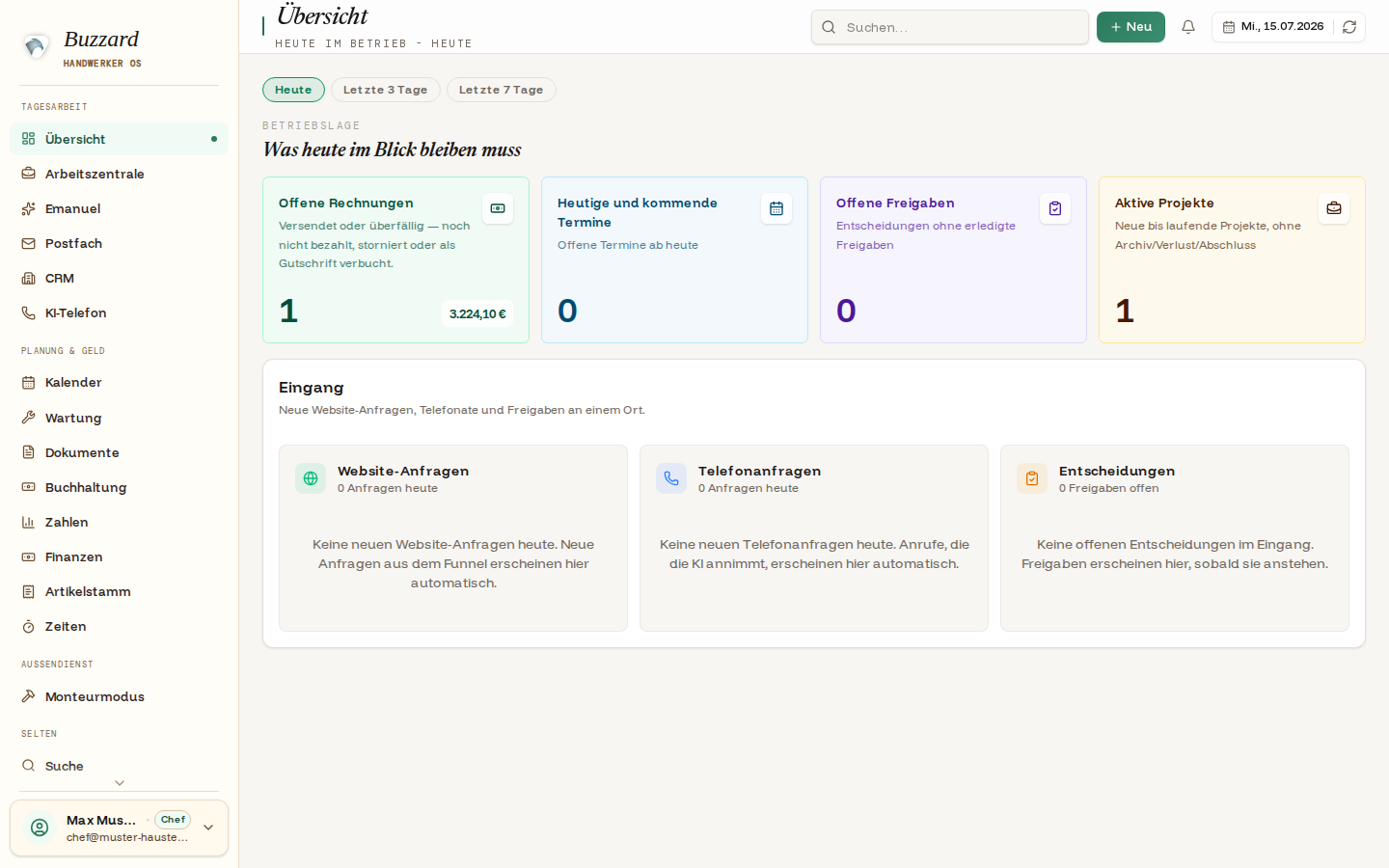
Links steht die Seitenleiste — Ihr Hauptmenü, gruppiert nach „Tagesarbeit", „Planung & Geld" und „Außendienst". Oben die Kopfzeile mit der Suche, dem grünen Knopf + Neu und der Glocke. Ganz unten links steht Ihr Name mit Ihrer Rolle.
| Menüpunkt | Wofür |
|---|---|
| Übersicht | Was heute ansteht: Eingang, offene Rechnungen, Termine. |
| Arbeitszentrale | Alle offenen Entscheidungen, Aufgaben und Hinweise (Kapitel 8). |
| Emanuel | Der Daten-Chat — Fragen zum Betrieb stellen (Kapitel 15). |
| Postfach | E-Mails, Eingang und Gesendet (Kapitel 9). |
| CRM (Kunden & Projekte) | Alle Kunden und ihre Akten (Kapitel 2 und 3). |
| Kalender | Termine und Monteur-Einteilung (Kapitel 6). |
| Wartung, Dokumente, Buchhaltung, Zahlen, Finanzen, Artikelstamm, Zeiten | Die Bereiche für Planung und Geld (Kapitel 5, 9–13). |
| Monteurmodus | Die mobile Baustellen-Ansicht (Kapitel 7). |
1.3 Die Glocke: Ihre offene Arbeit
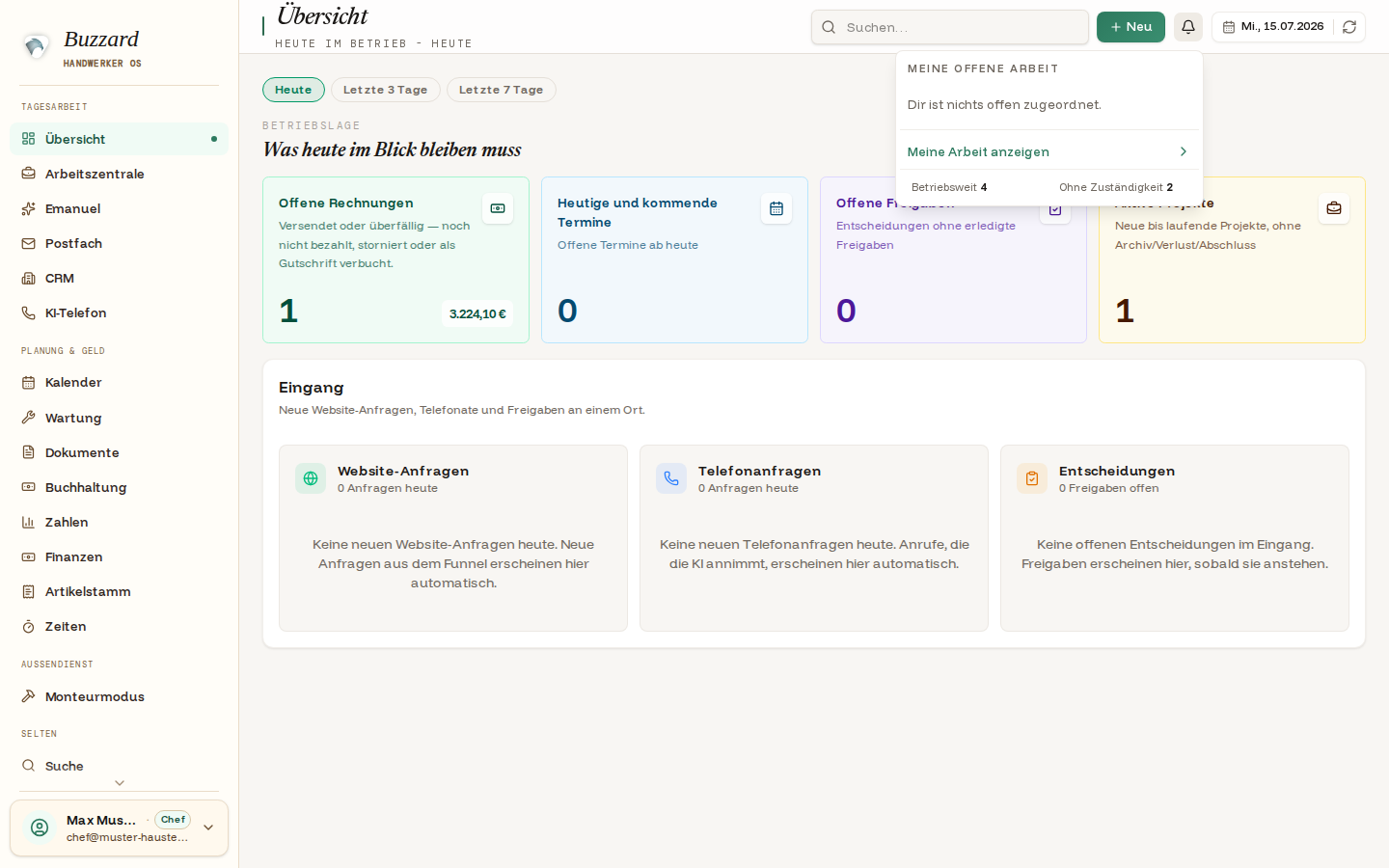
Die Glocke oben rechts zeigt mit einer orangen Zahl, wie viele Hinweise auf Sie warten. Ein Klick öffnet die Liste „Meine offene Arbeit" mit den drei wichtigsten Einträgen.
- Wer sieht das Ergebnis?
- Die Glocke ist persönlich: Sie zeigt Ihre offene Arbeit. Der genaue Unterschied zwischen Glocke und Arbeitszentrale steht in Kapitel 8.
Kapitel 2Von der neuen Anfrage zur Kundenakte
Eine Anfrage kommt herein — über das Kontaktformular Ihrer Website, über das KI-Telefon oder weil jemand anruft. Dieses Kapitel zeigt den Weg von der Anfrage bis zur fertigen Kundenakte.
2.1 Wo neue Anfragen erscheinen
Ziel: Sehen, was neu hereingekommen ist.
Öffnen Sie die Übersicht (erster Menüpunkt). Im Block Eingang sammeln sich an einem Ort: Website-Anfragen, Telefonanfragen und Entscheidungen, die auf Sie warten.
2.2 Eine Anfrage entscheiden
Ziel: Aus einer Anfrage wird ein Kunde — oder sie wird zurückgestellt.
| Entscheidung | Was passiert |
|---|---|
| Kunde + Projekt anlegen | Es entsteht eine echte Kundenakte (Abschnitt 2.3). |
| Zurückstellen | Mit Wiedervorlage-Datum und Grund — die Anfrage kommt am Stichtag von allein zurück. |
| Ausblenden (Augen-Symbol) | Versteckt die Anfrage. Wieder sichtbar über „Ausgeblendete Leads → Einblenden". |
2.3 Aus der Anfrage eine Akte machen
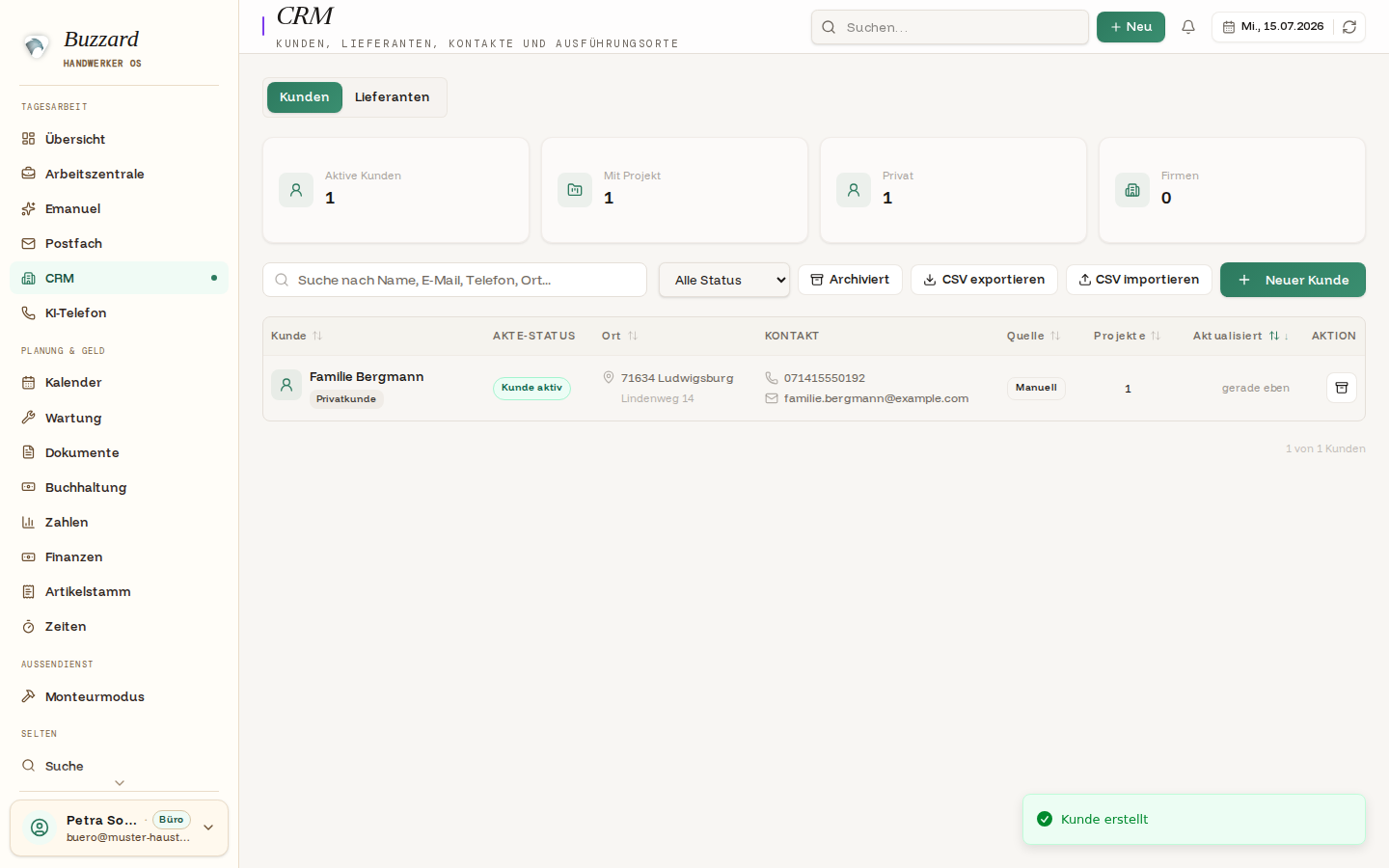
Am schnellsten legen Sie den Kunden gleich mit an. Wie das Formular „Neuer Kunde" funktioniert, zeigt ausführlich Kapitel 3.1. Nach dem Anlegen springen Sie direkt in die neue Akte.
- Wo finde ich die Entscheidung später wieder?
- In der Akte unter Verlauf (z. B. „Kunde erstellt") und unter Freigaben. In der Arbeitszentrale unter „Entschieden". So bleibt jede Entscheidung nachvollziehbar.
Kapitel 3Die Kundenakte im Alltag
Die Kundenakte ist das Gedächtnis Ihres Betriebs: Stammdaten, Ansprechpartner, Baustellen-Adressen, Projekte, E-Mails, Telefonate, Aufgaben, Dokumente und Belege an einem Ort.
3.1 Einen neuen Kunden anlegen
Ziel: Ein Interessent ruft an — Sie legen ihn mit wenigen Angaben als Kunden an, samt erstem Projekt.
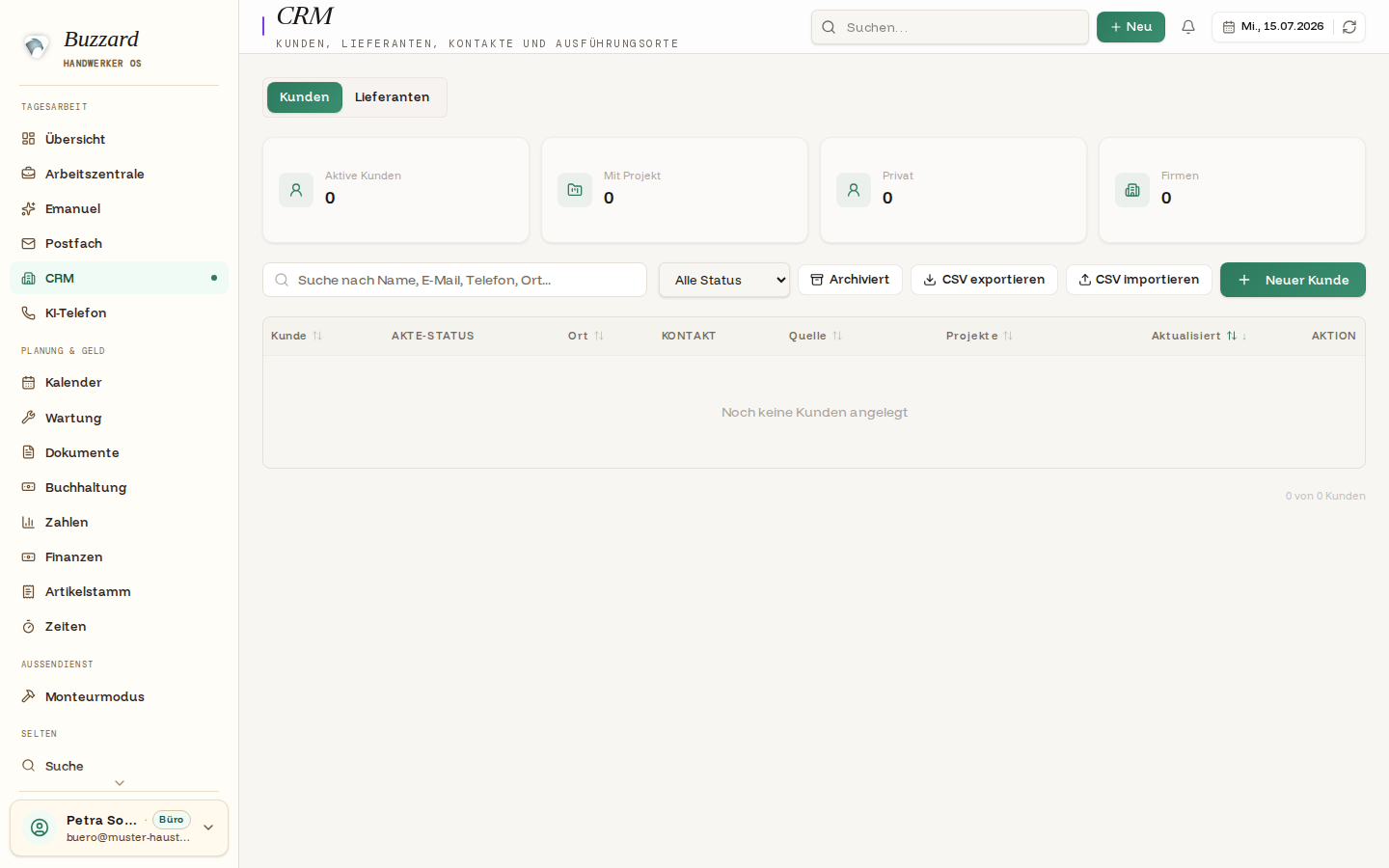
- Oben rechts auf + Neuer Kunde klicken.
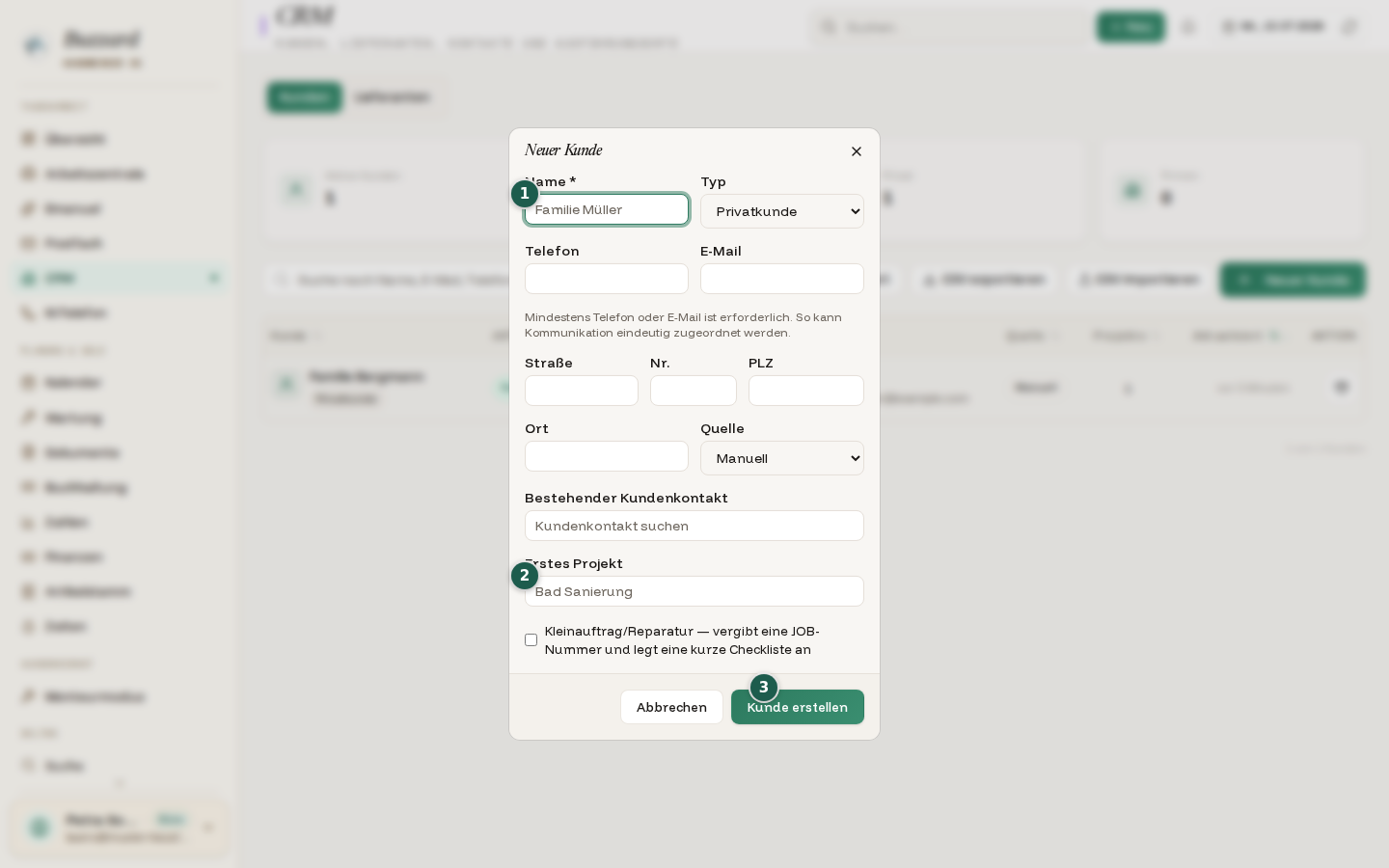
- Den Namen eintragen 1 (einziges Pflichtfeld), dazu Telefon oder E-Mail (mindestens eines — damit Anrufe und E-Mails später automatisch zugeordnet werden) und die Adresse.
- Unter Erstes Projekt 2 gleich den Auftrag eintragen, z. B. „Badsanierung EG".
- Auf Kunde erstellen 3 klicken.
- Das erledigt das System für Sie
- Der Kunde steht sofort in der Liste; automatisch angelegt werden das Projekt mit eigener Nummer (z. B. BHO-2026-0001), der Kunde als Primärkontakt und die Adresse als Ausführungsort.
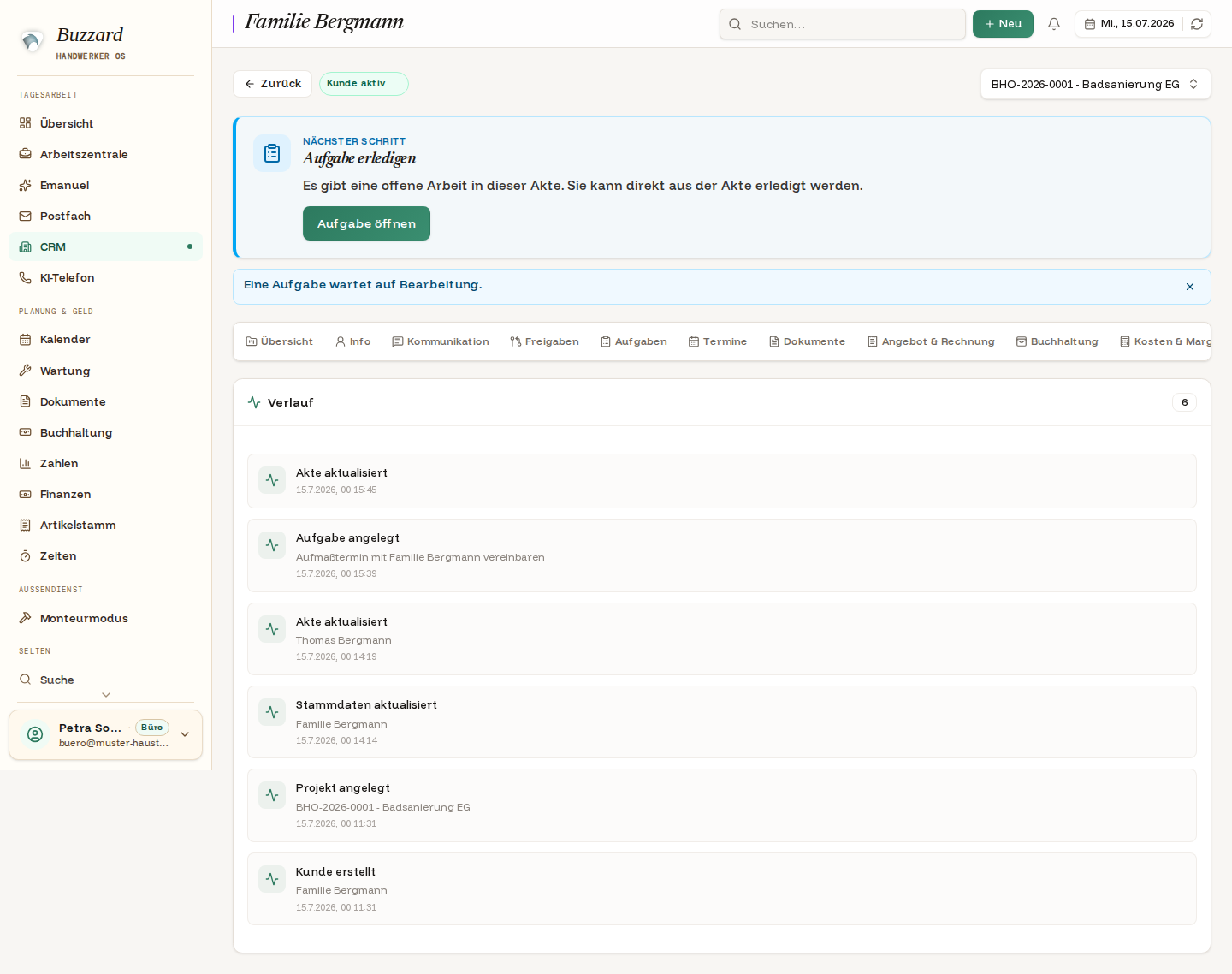
3.2 Die Akte im Überblick
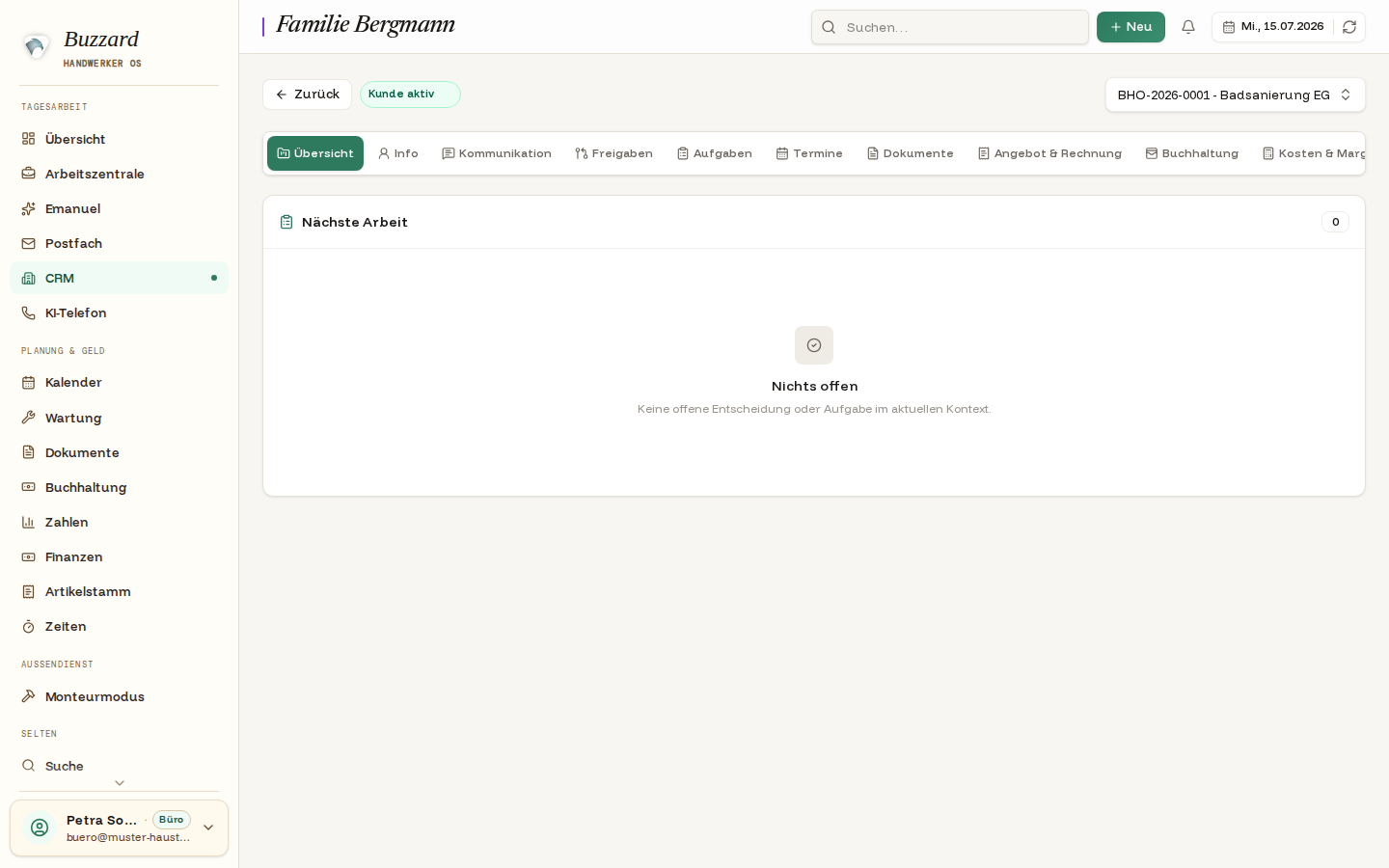
| Reiter | Was liegt dort? |
|---|---|
| Übersicht | Offene Entscheidungen und Aufgaben, letzte Kommunikation. |
| Info | Stammdaten, Notiz, Kontakte, Ausführungsorte, Projekte. |
| Kommunikation | E-Mails und Telefonate; neue E-Mail und Anrufnotiz. |
| Freigaben | Vorschläge des Systems, die auf Ihre Entscheidung warten. |
| Aufgaben / Termine | To-dos und Termine zum Kunden. |
| Dokumente | Fotos, Pläne, PDFs — direkt in der Akte. |
| Angebot & Rechnung / Buchhaltung / Kosten & Marge | Alles rund ums Geld (Kapitel 4, 5, 10, 11). |
| Wartung / KI-Briefing / Baustelle / Verlauf | Wartung, KI-Zusammenfassung, Baustellen-Planung, Chronik. |
3.3 Stammdaten, Kontakte und Notiz pflegen
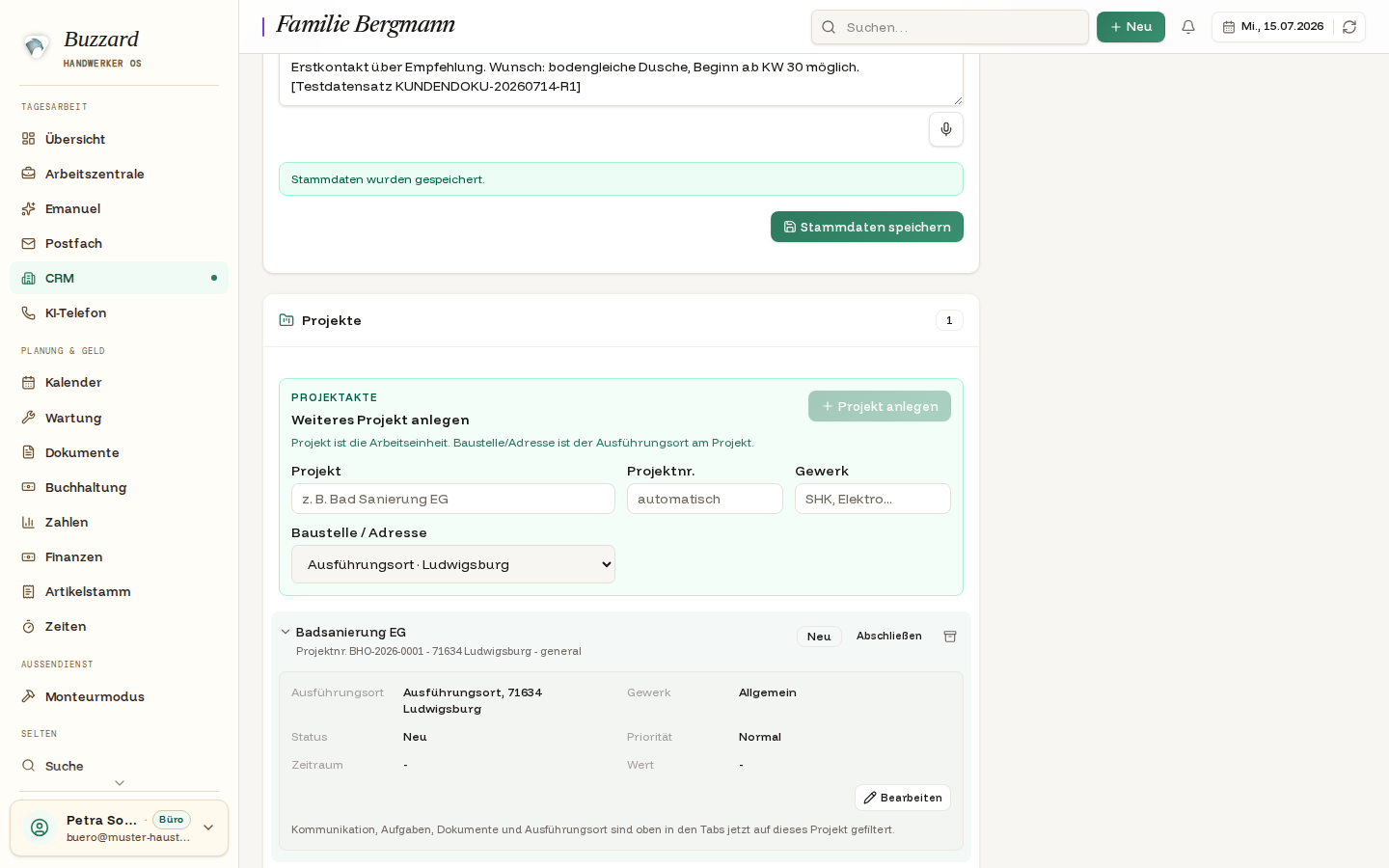
Im Reiter Info ändern Sie Adresse, Steuerdaten oder die interne Notiz und speichern mit Stammdaten speichern. Rechts legen Sie über + Kontakt anlegen weitere Ansprechpartner an.
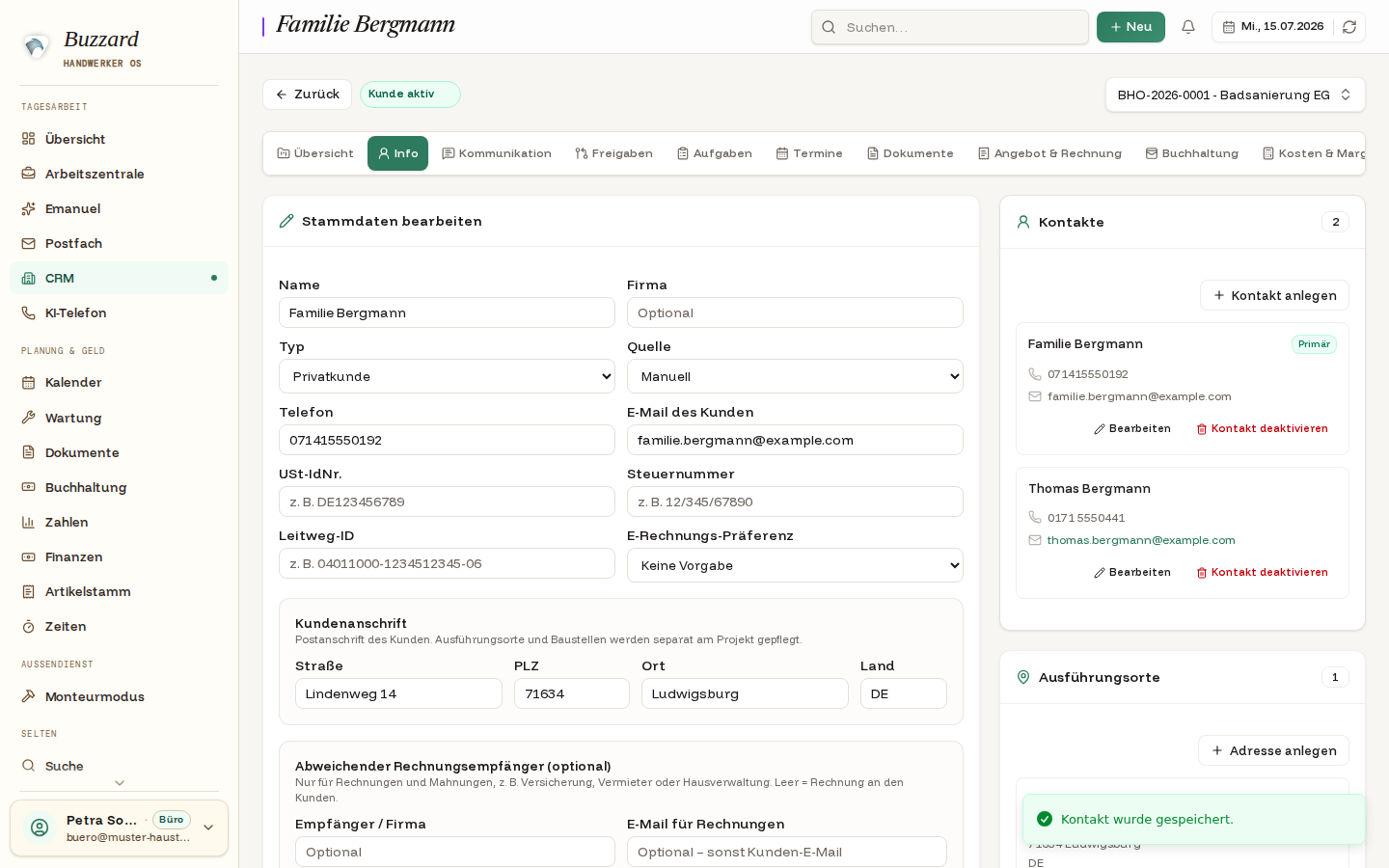
- Das erledigt das System für Sie
- Kontakte mit E-Mail erscheinen später als anklickbare Empfänger beim E-Mail-Schreiben. Kontakte werden nicht gelöscht, sondern deaktiviert — die Historie bleibt erhalten.
3.4 Aufgaben und der „Nächste Schritt"
Im Reiter Aufgaben tippen Sie ins Feld „Was ist zu tun?" und drücken Enter. Die Akte schlägt oben in der blauen Kopfbox immer genau eine nächste Arbeit vor.
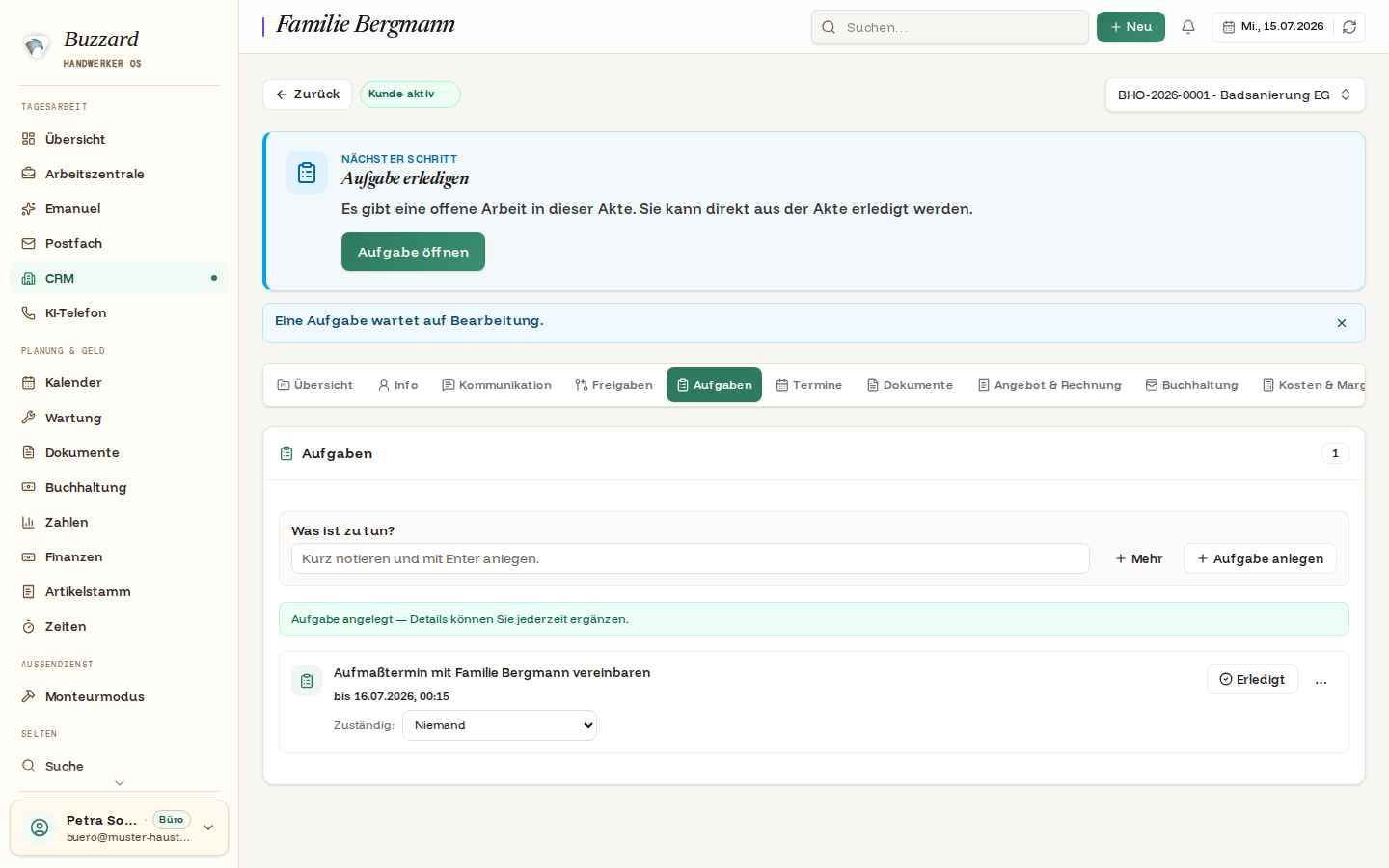
3.5 Telefonate festhalten und E-Mails schreiben
Im Reiter Kommunikation halten Sie unter „Anruf/Notiz erfassen" ein Telefonat fest, und unter „Neue E-Mail" schreiben Sie dem Kunden — ganz ohne das Programm zu wechseln.
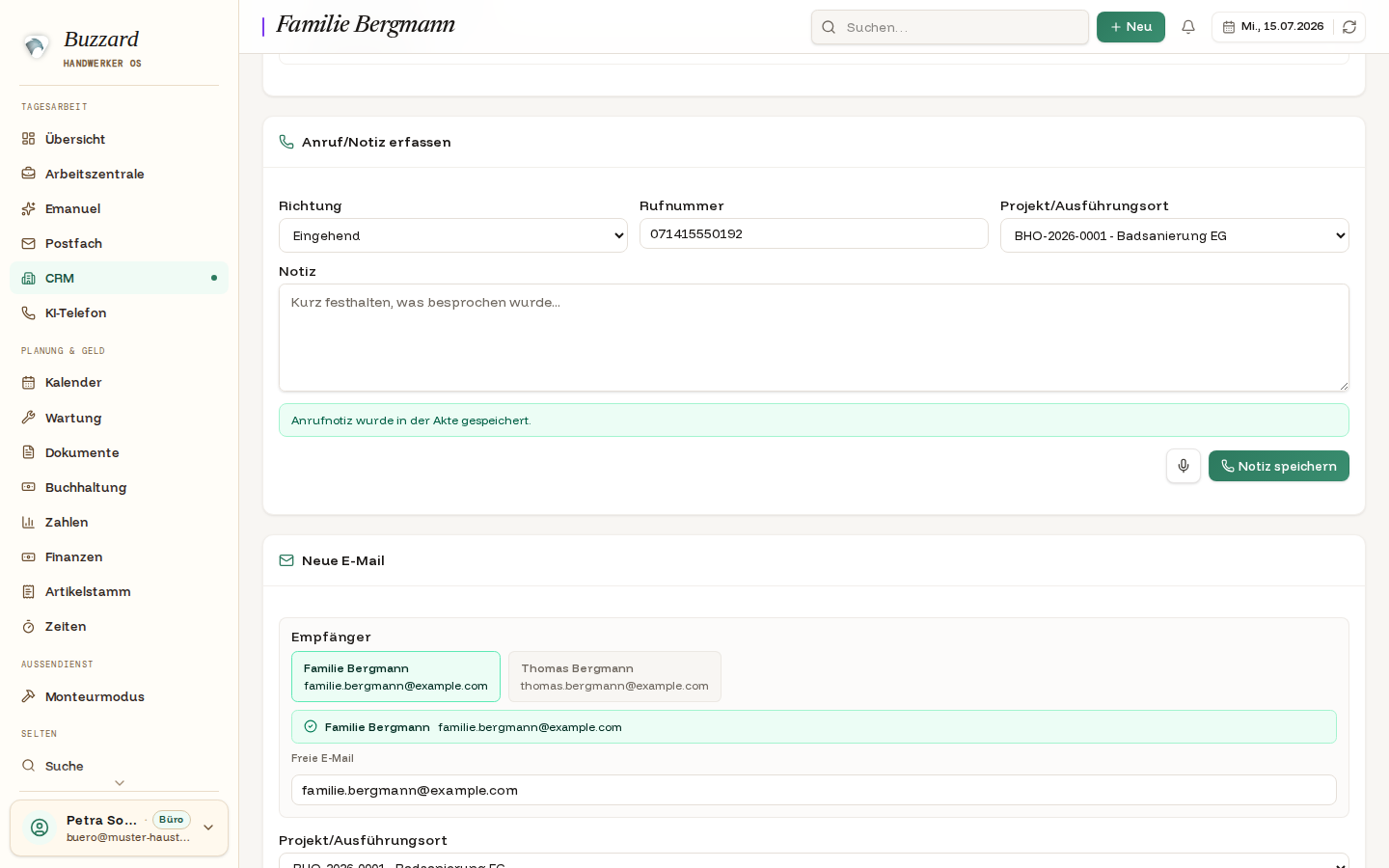
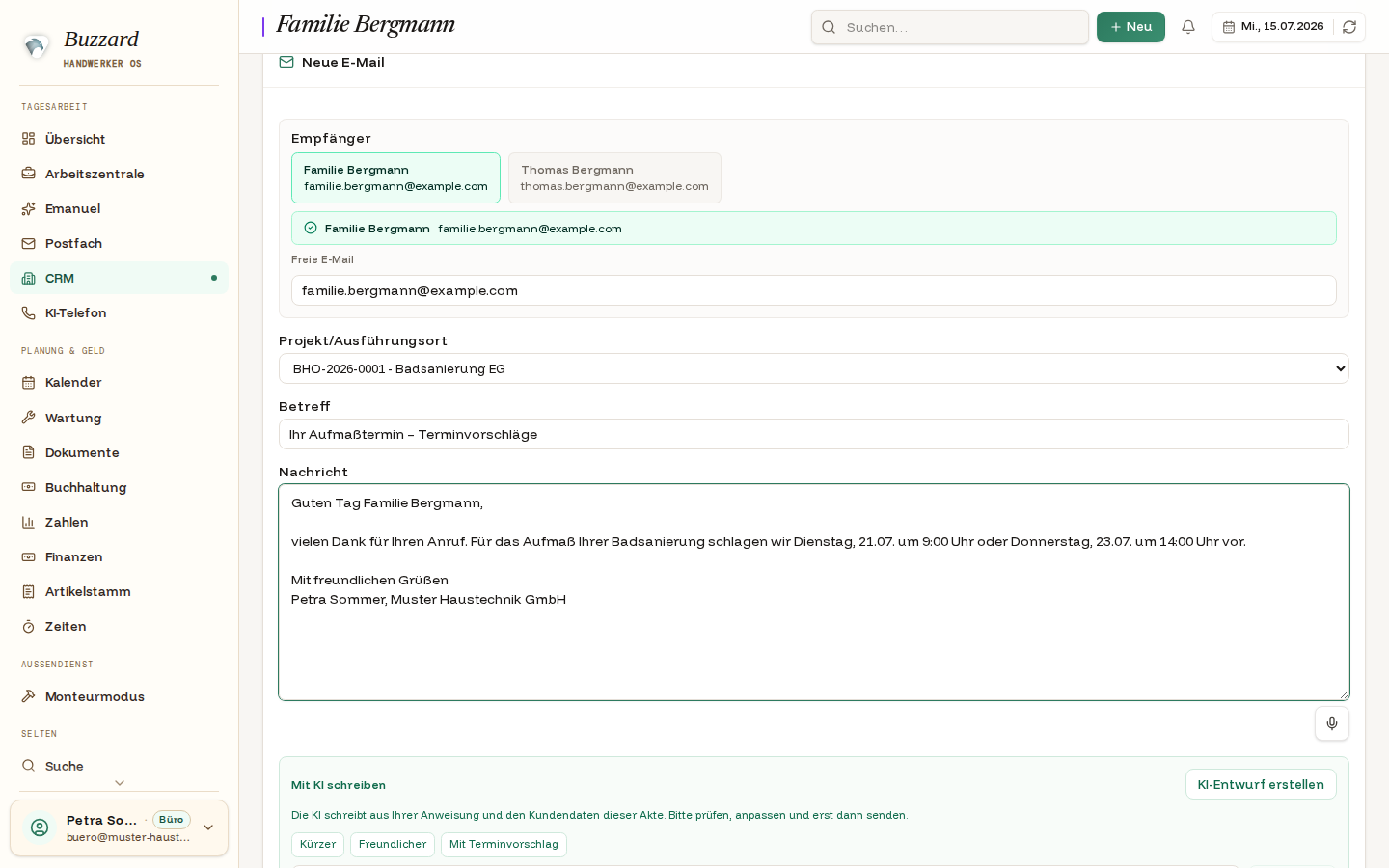
- Wiederfinden
- Gesendete E-Mails stehen im Reiter Kommunikation (Kennzeichen „Ausgang"/„Gesendet") und im Postfach unter „Gesendet".
3.6 Alles wiederfinden: der Verlauf
Kapitel 4Angebote erstellen und versenden
Vom leeren Entwurf bis zum fertigen PDF im Kundenportal: So entsteht ein vollständig aufgebautes Angebot, das beim Kunden ankommt.
4.1 Ein Angebot beginnen
Ziel: Für das Projekt des Kunden ein Angebot vorbereiten.
Öffnen Sie in der Akte den Reiter Angebot & Rechnung und klicken Sie auf Manuelles Angebot. Es öffnet sich der Editor mit einem Entwurf. (Alternativ bereitet „Angebot vorbereiten lassen" mit KI einen Entwurf aus Notizen und Kommunikation vor — auch dieser bleibt bis zum Finalisieren änderbar.)
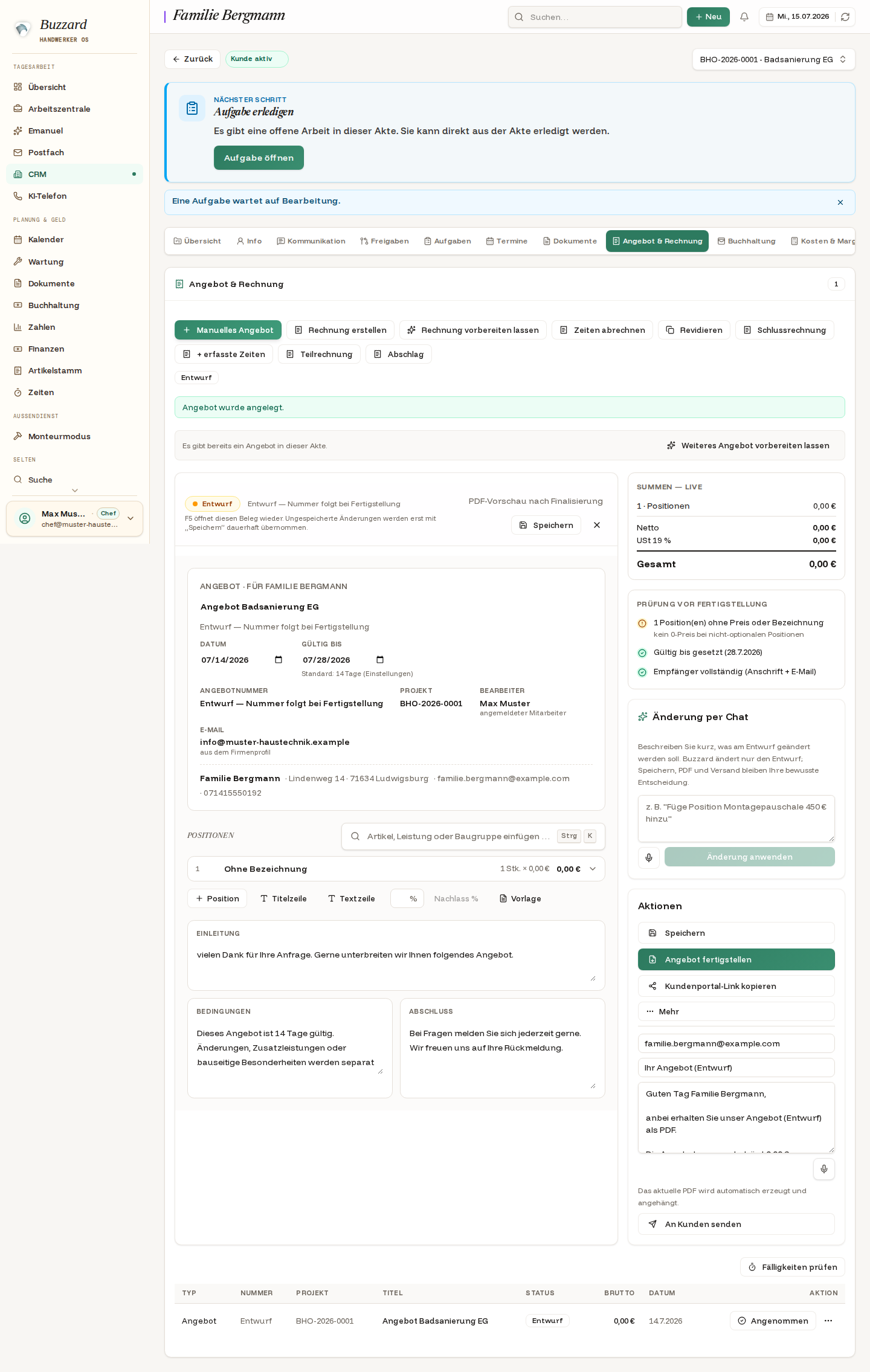
4.2 Positionen erfassen
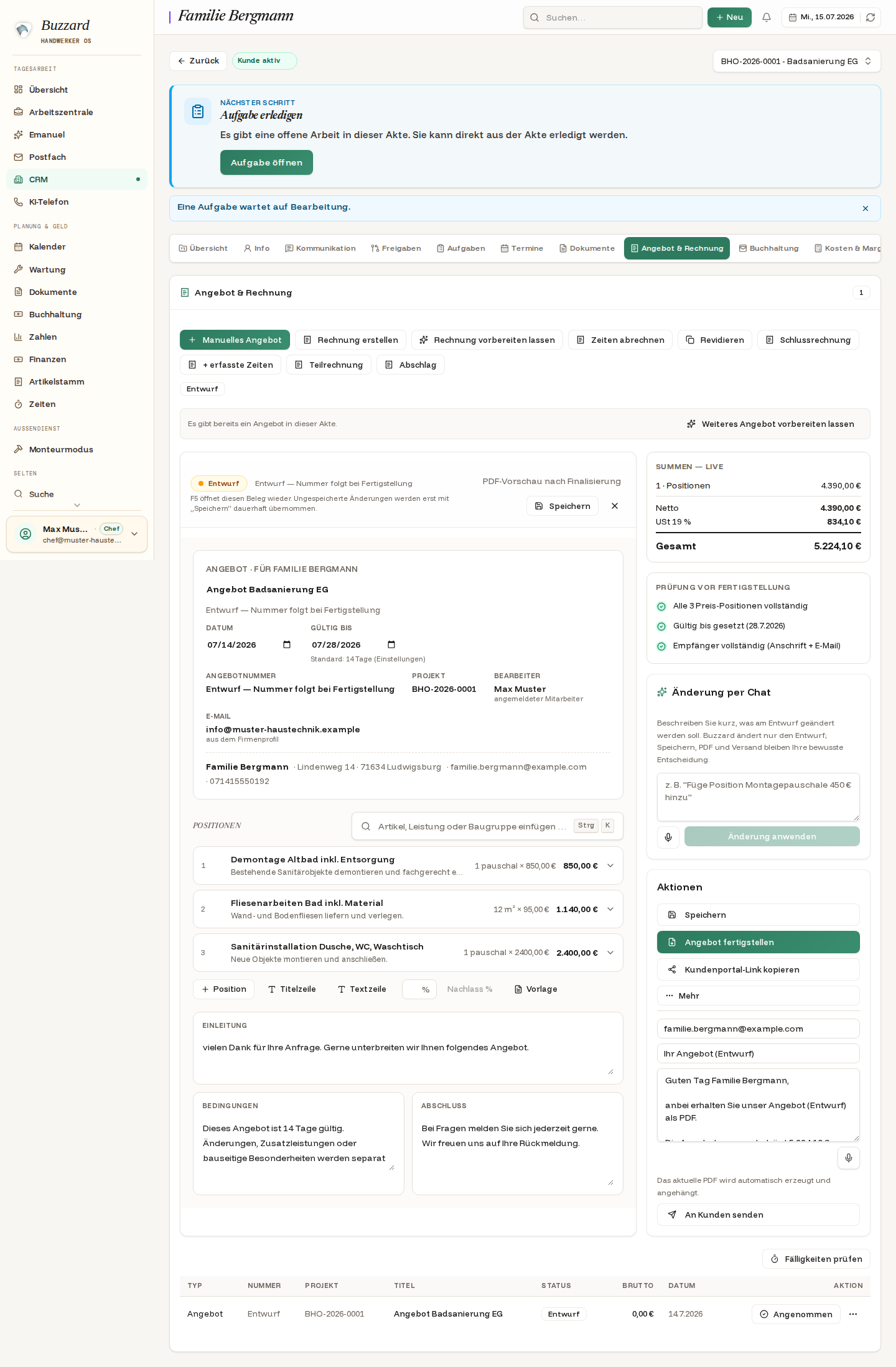
- In der Zeile Positionen auf die Position klicken, um sie aufzuklappen.
- Bezeichnung, Menge, Einheit und Einzelpreis (netto) eintragen; bei Bedarf eine Beschreibung, die auf dem Beleg erscheint.
- Über + Position weitere Zeilen anlegen. Nicht benötigte Zeilen mit Aus dem Angebot entfernen löschen.
- Das erledigt das System für Sie
- Die Summen werden bei jeder Eingabe neu berechnet. Die Checkliste rechts meldet, was vor dem Finalisieren noch fehlt (Preise, Gültigkeit, Empfänger-Anschrift).
4.3 Finalisieren und versenden
Ist alles grün, klicken Sie auf Angebot fertigstellen. Erst jetzt bekommt das Angebot seine feste Nummer und ein PDF.
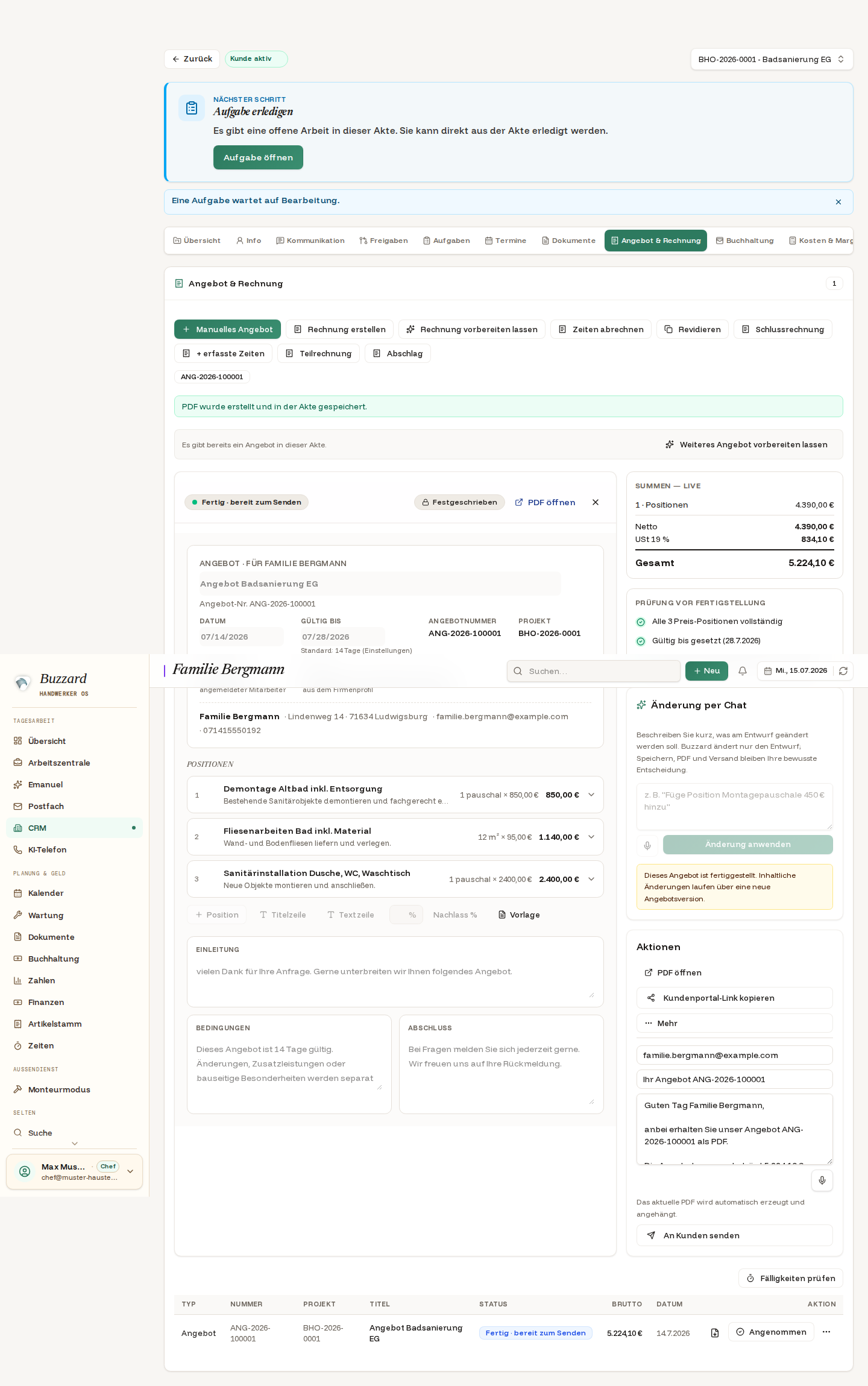
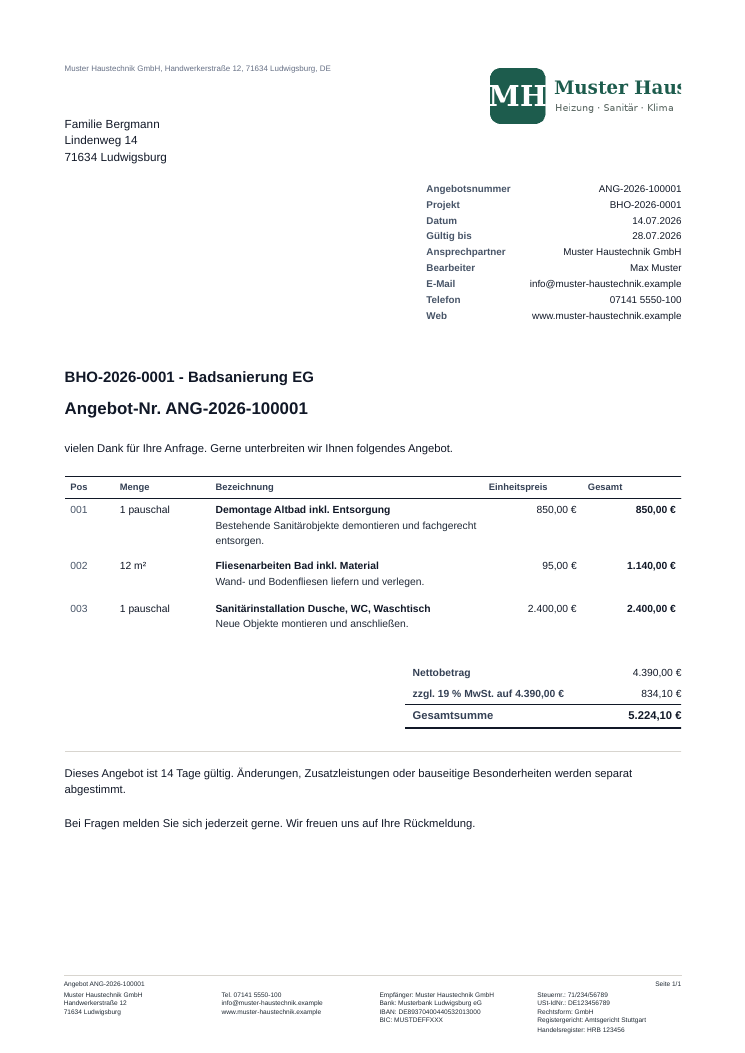
Zum Versand tragen Sie rechts unter Aktionen Empfänger, Betreff und Text ein (oder nutzen die Vorbelegung) und klicken auf An Kunden senden. Das PDF wird automatisch angehängt.
- Wo sehe ich den Versandstatus?
- Im Editor (Status des Belegs), in der Belegliste unten, im Reiter Kommunikation und — nach dem Aktualisieren (F5) — unverändert dort.
4.4 Das Kundenportal aus Kundensicht
Der Kunde öffnet den Link ohne Anmeldung und sieht sein Angebot sauber aufbereitet — mit den Feldern zum Annehmen, für eine Rückfrage, zum Hochladen von Dateien und für einen Rückruf-Wunsch.
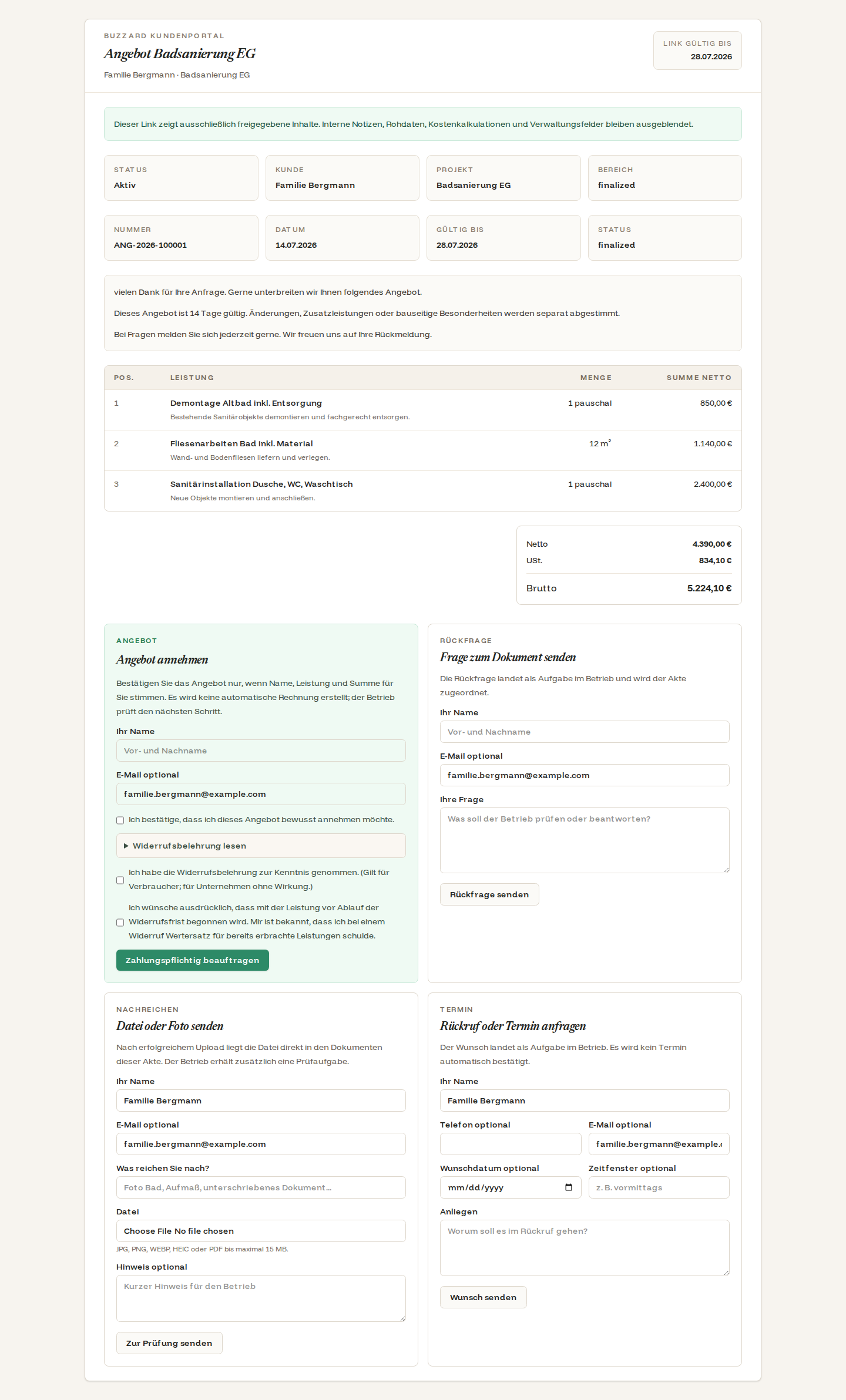
- Wiederfinden
- Das angenommene Angebot steht in der Belegliste der Akte mit Status „Angenommen"; die Rückfrage des Kunden erscheint in Kommunikation, Verlauf, als Aufgabe und in der Arbeitszentrale.
Kapitel 5Rechnungen
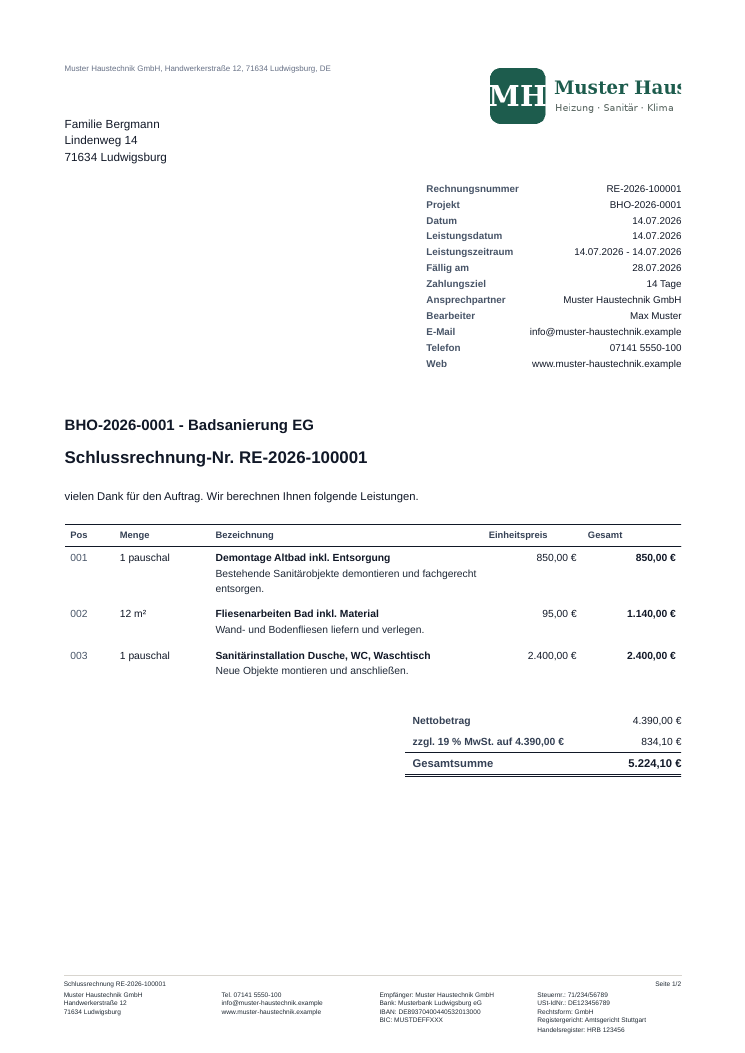
Aus dem angenommenen Angebot wird mit wenigen Klicks eine Rechnung — mit Leistungsdatum, korrekter Nummer und Zahlungsziel. Dieses Kapitel zeigt auch Teilzahlung, Restbetrag und Mahnung.
5.1 Das richtige Angebot auswählen
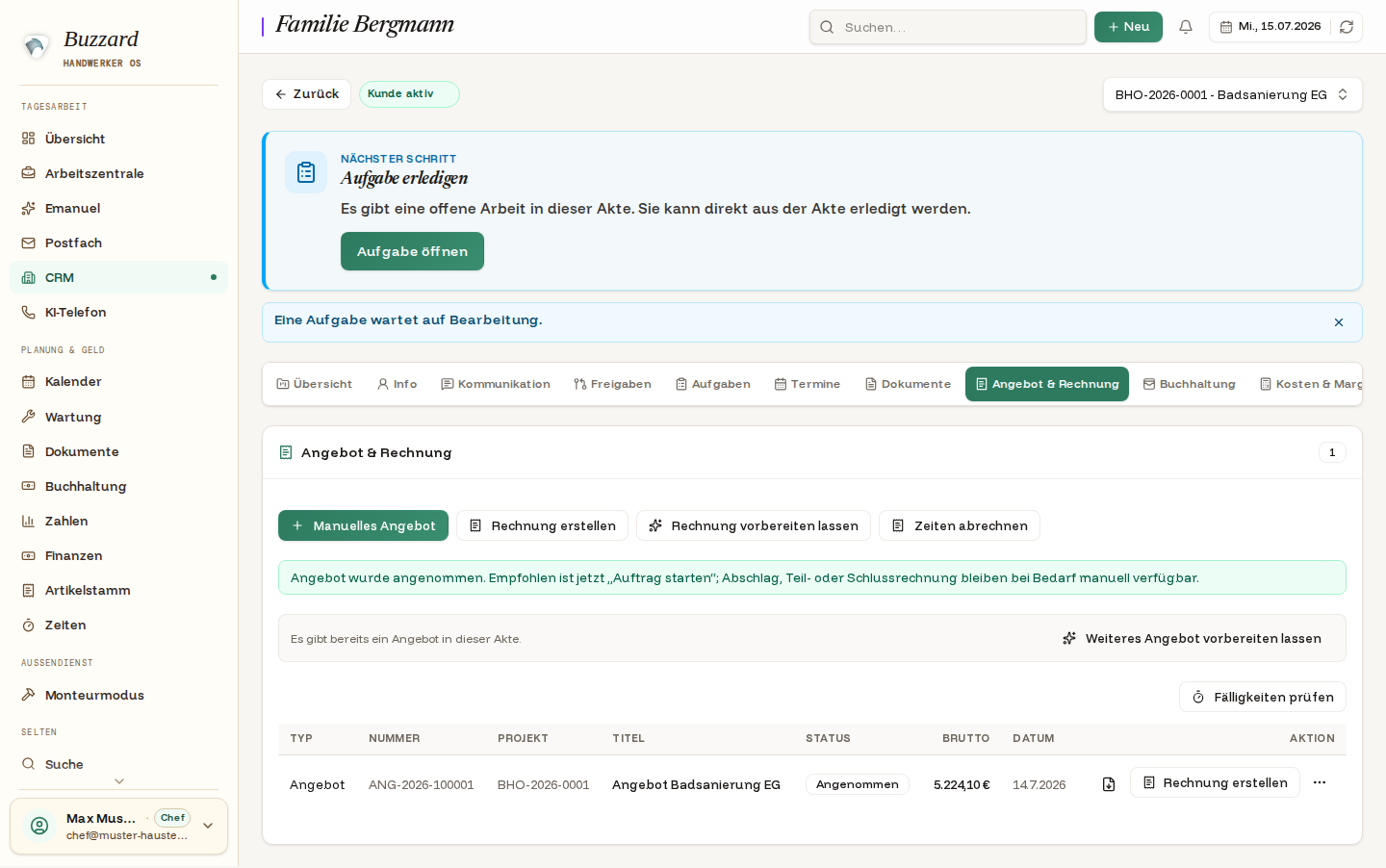
Nimmt der Kunde an, markieren Sie das Angebot in der Belegliste mit Angenommen. Danach erscheint in genau dieser Zeile der Knopf Rechnung erstellen — so ist immer klar, aus welchem Angebot die Rechnung entsteht.
5.2 Rechnung vorbereiten
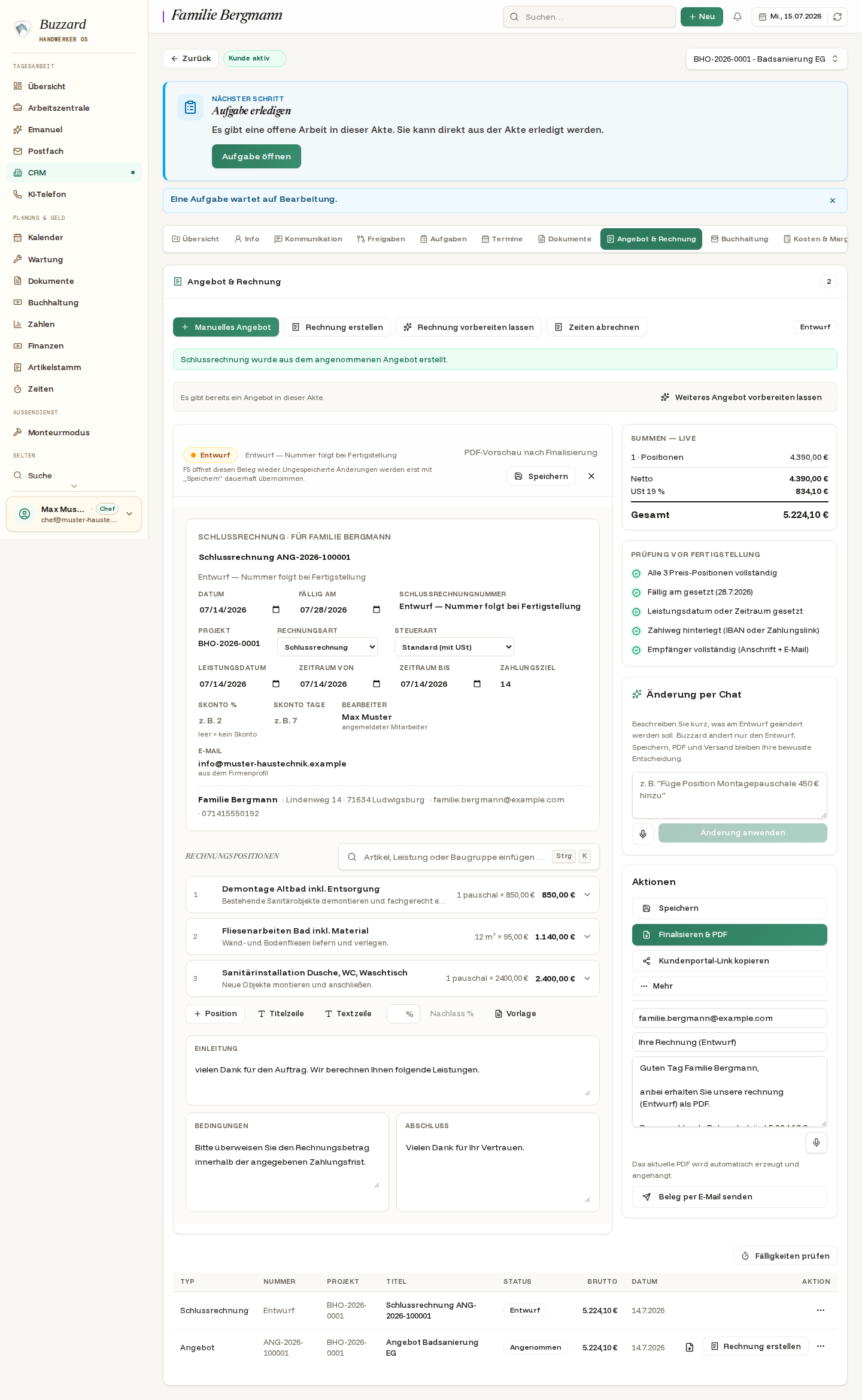
Ein Klick auf Rechnung erstellen übernimmt alle Positionen aus dem Angebot. Ergänzen Sie Leistungsdatum bzw. Leistungszeitraum — Pflicht für eine korrekte Rechnung.
- Das erledigt das System für Sie
- Das Zahlungsziel (Fälligkeit = Rechnungsdatum + eingestellte Tage) und die Steuerart kommen aus Ihren Einstellungen. Die Checkliste prüft Preise, Leistungsdatum, Zahlweg und Empfänger.
5.3 Finalisieren und versenden
Mit Finalisieren & PDF bekommt die Rechnung ihre feste Nummer und das PDF. Der Versand läuft wie beim Angebot über Beleg per E-Mail senden.
5.4 Zahlung, Teilzahlung und Restbetrag
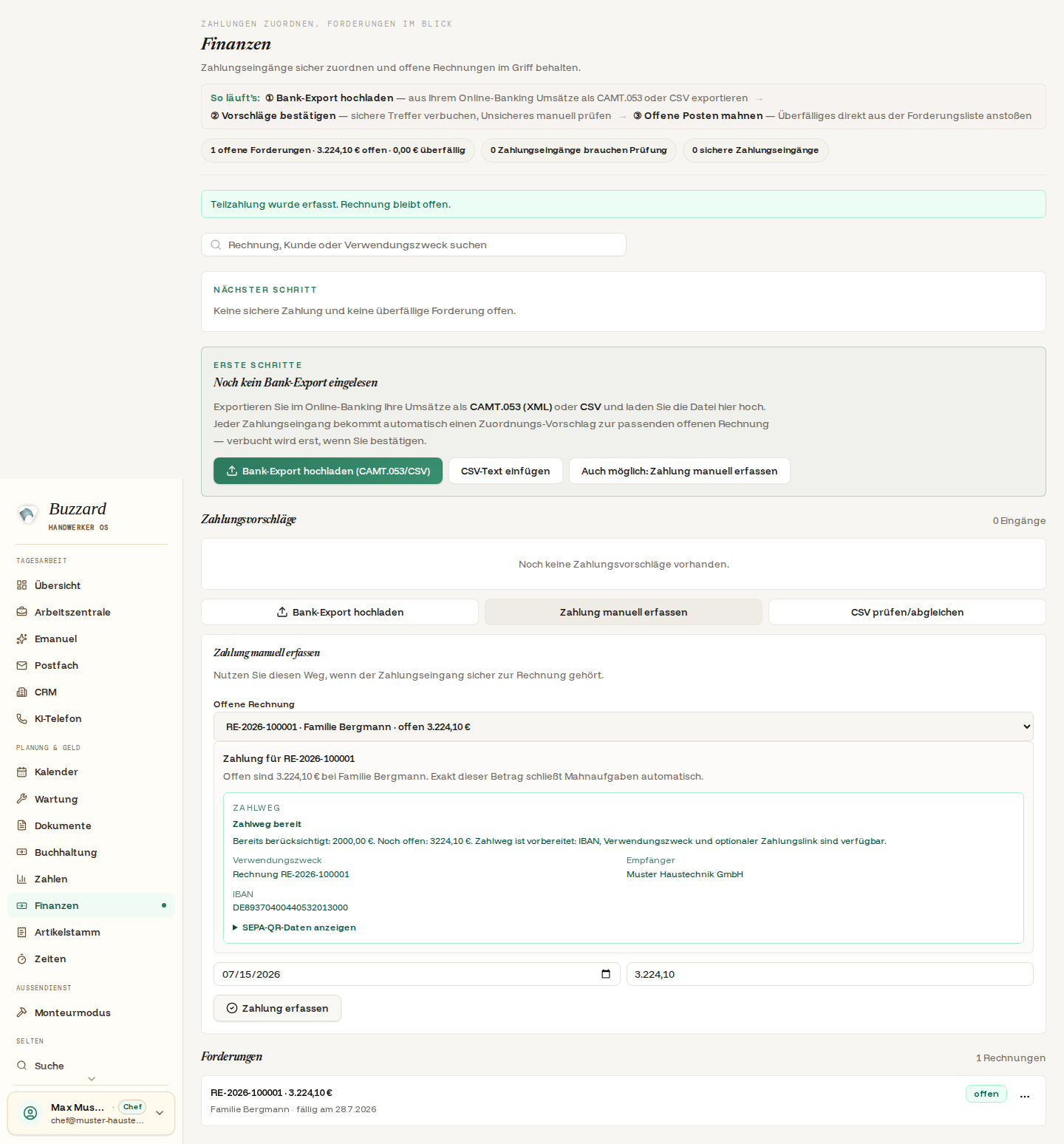
Zahlungen erfassen Sie im Bereich Finanzen (Kapitel 10). Dort tragen Sie auch Teilzahlungen mit Betrag ein — die Rechnung bleibt dann offen und zeigt den Restbetrag.
5.5 Überfälligkeit, Erinnerung und Mahnung
Wird eine Rechnung überfällig, schlägt Ihnen die Buchhaltung die passende Stufe vor — Zahlungserinnerung, 1. und 2. Mahnung. Den Rhythmus (Standard 14/21/28 Tage) stellen Sie in den Einstellungen ein (Kapitel 14).
Kapitel 6Kalender, Termine und Monteur-Einteilung
Termine planen, den richtigen Monteur zuordnen und sehen, wer heute wo im Einsatz ist.
6.1 Der Kalender im Überblick
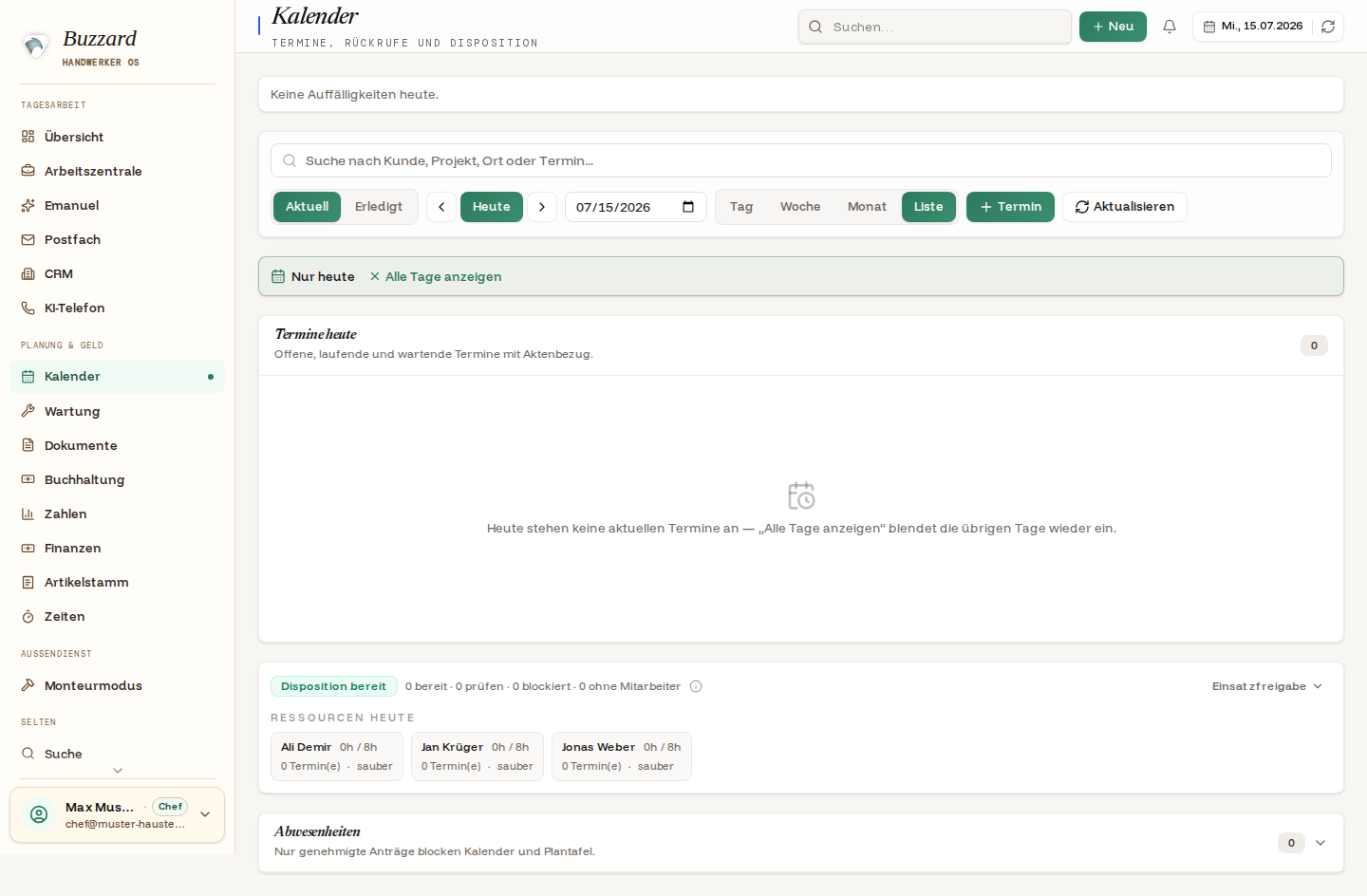
Oben schalten Sie zwischen Tag, Woche, Monat und Liste um. Der Block Ressourcen heute zeigt für jeden Monteur die gebuchten Stunden und ob seine Einteilung „sauber" ist.
6.2 Einen Termin anlegen und einen Monteur zuordnen
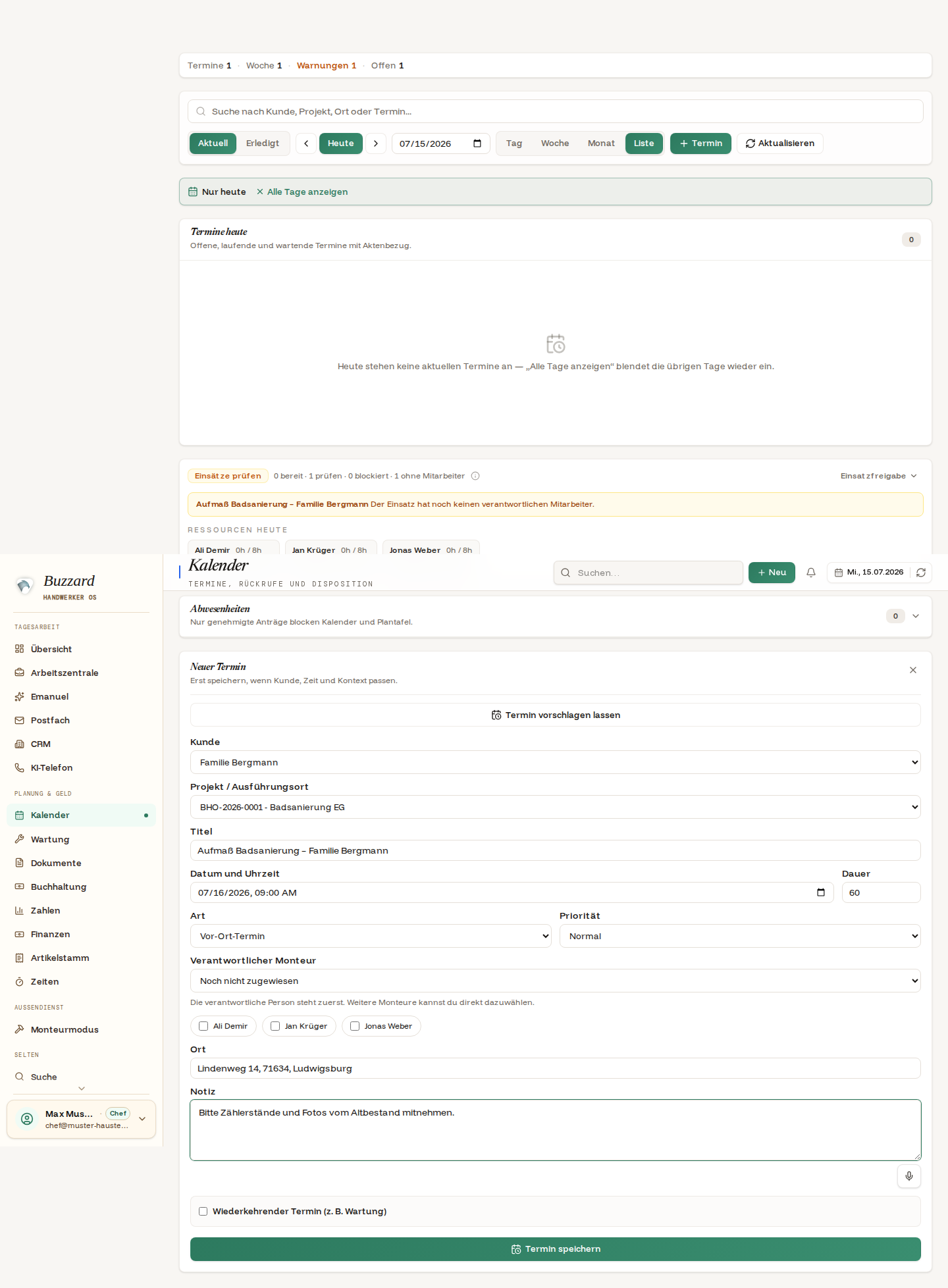
- Oben auf + Termin klicken.
- Kunde und Projekt / Ausführungsort wählen, einen Titel vergeben.
- Datum und Uhrzeit sowie die Dauer setzen.
- Unter Verantwortlicher Monteur die zuständige Person wählen; weitere Monteure lassen sich mit den Häkchen dazunehmen.
- Bei Bedarf eine Notiz für den Monteur ergänzen und auf Termin speichern klicken.
- Wer sieht das Ergebnis?
- Chef und Büro sehen den Termin im Kalender und in der Disposition. Der zugeordnete Monteur sieht ihn in seinem Monteurmodus (Kapitel 7). Ein Termin ohne Monteur wird als „prüfen" markiert, damit niemand vergessen wird.
Kapitel 7Der Monteur vor Ort (mobil)
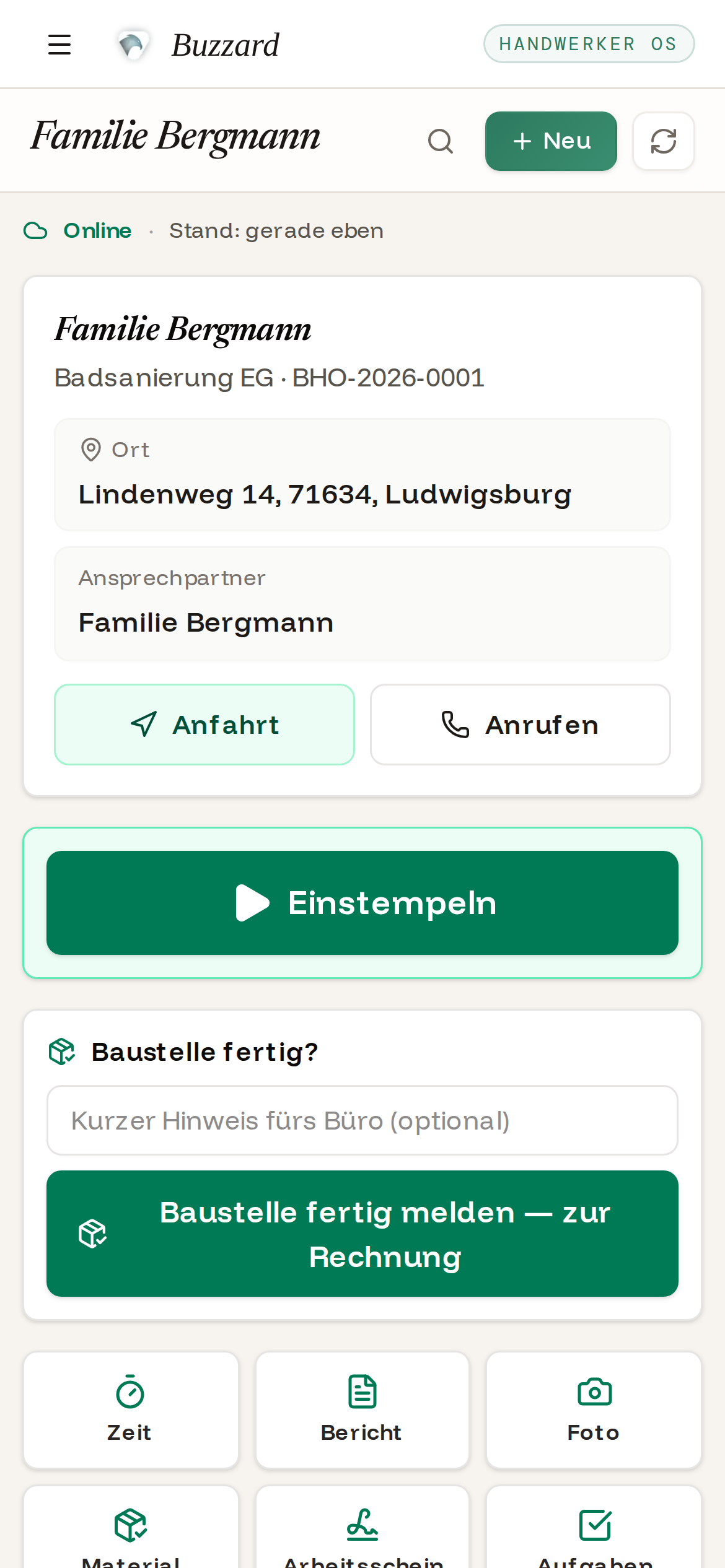
Der Monteurmodus führt auf dem Handy durch den vollständigen Einsatz. Entscheidend ist: zuerst die richtige Baustelle öffnen. Danach gehören Zeit, Bericht, Fotos, Material und Arbeitsschein automatisch zu diesem Projekt.
Rolle: Monteur · Startpunkt: Anmeldung → Monteurmodus · Ansicht: Handy (Hochformat)
Der sichere Ablauf:
- Einsatz und Adresse prüfen.
- Baustelle öffnen und einstempeln.
- Auftrag lesen und ausführen.
- Bericht, Fotos und Material erfassen.
- Falls nötig Arbeitsschein unterschreiben lassen.
- Ausstempeln.
- Vollständigkeit prüfen.
- Erst dann Baustelle fertig melden — zur Rechnung.
Die ausführliche, mobil lesbare Arbeitsanleitung mit Fehlerhilfe finden Sie im Praxisleitfaden Monteure.
7.1 App vorbereiten und den richtigen Einsatz öffnen
Beim ersten Mal brauchen Sie eine Internetverbindung. Öffnen Sie den Monteurmodus und prüfen Sie die Anzeige Online sowie den Datenstand. Android/Chrome bietet im Browsermenü App installieren oder Zum Startbildschirm hinzufügen. Auf dem iPhone wählen Sie in Safari Teilen → Zum Home-Bildschirm. Vor einer Baustelle mit schlechtem Empfang öffnen Sie Einsatzliste und Baustelle einmal online.
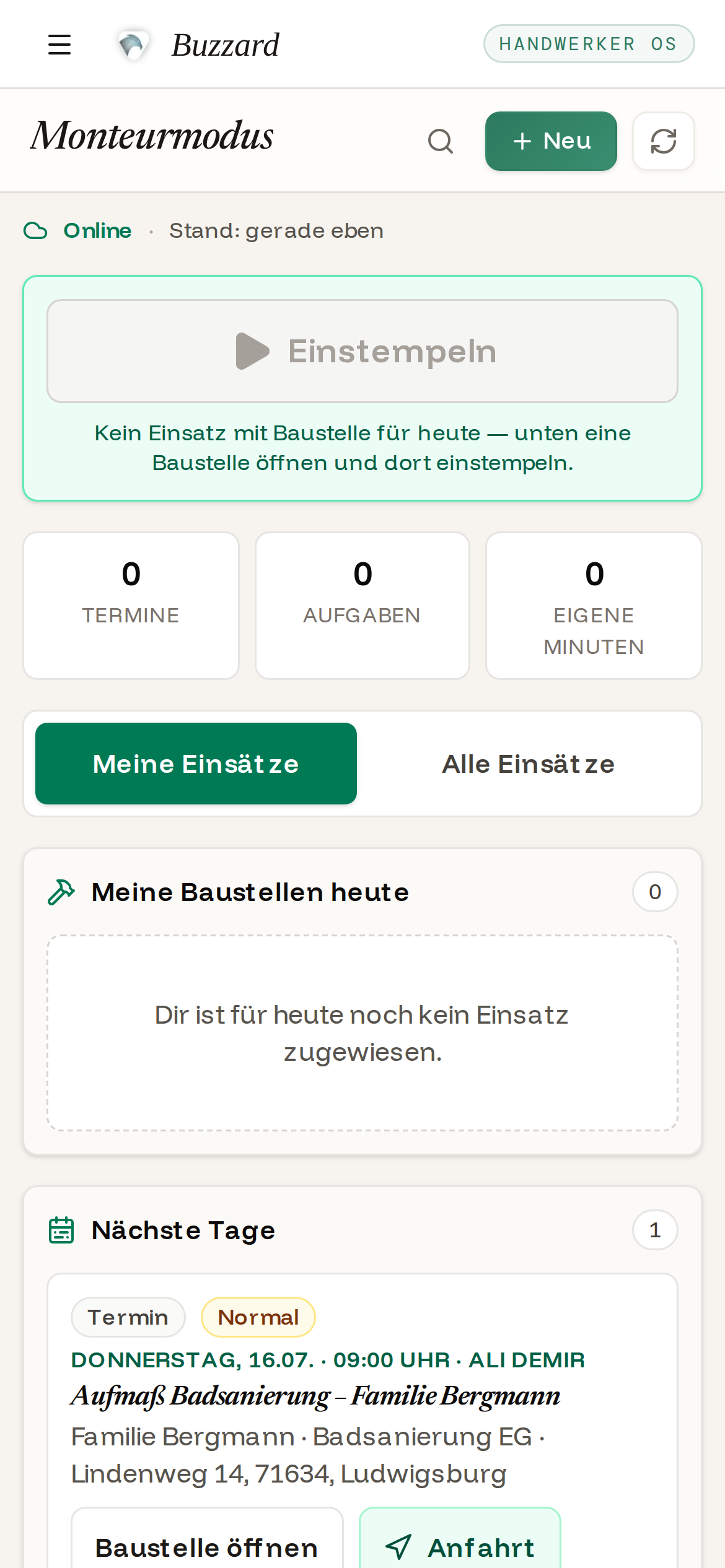
Unter Meine Baustellen heute, Nächste Tage und Andere Baustelle wählen sehen Sie Ihre zugewiesenen Einsätze. Prüfen Sie Kunde, Adresse, Termin und Titel und tippen Sie auf Baustelle öffnen. Anfahrt startet die Navigation, Anrufen wählt den Ansprechpartner.
Fehlt ein Einsatz, darf nicht irgendeine andere Baustelle verwendet werden. Das Büro muss Termin oder Projektzuweisung korrigieren. Monteure sehen serverseitig nur eigene beziehungsweise zugewiesene Einsätze; der sichtbare Schalter Alle Einsätze gibt keine fremden Kunden frei.
7.2 Stempeluhr und manuelle Zeit
- Die richtige Baustelle öffnen und dort auf Einstempeln tippen.
- Die Anzeige Eingestempelt seit … prüfen. Es kann nur eine Uhr laufen.
- Am Arbeitsende Ausstempeln.
- Die Bestätigung Ausgestempelt — … Min erfasst kontrollieren.
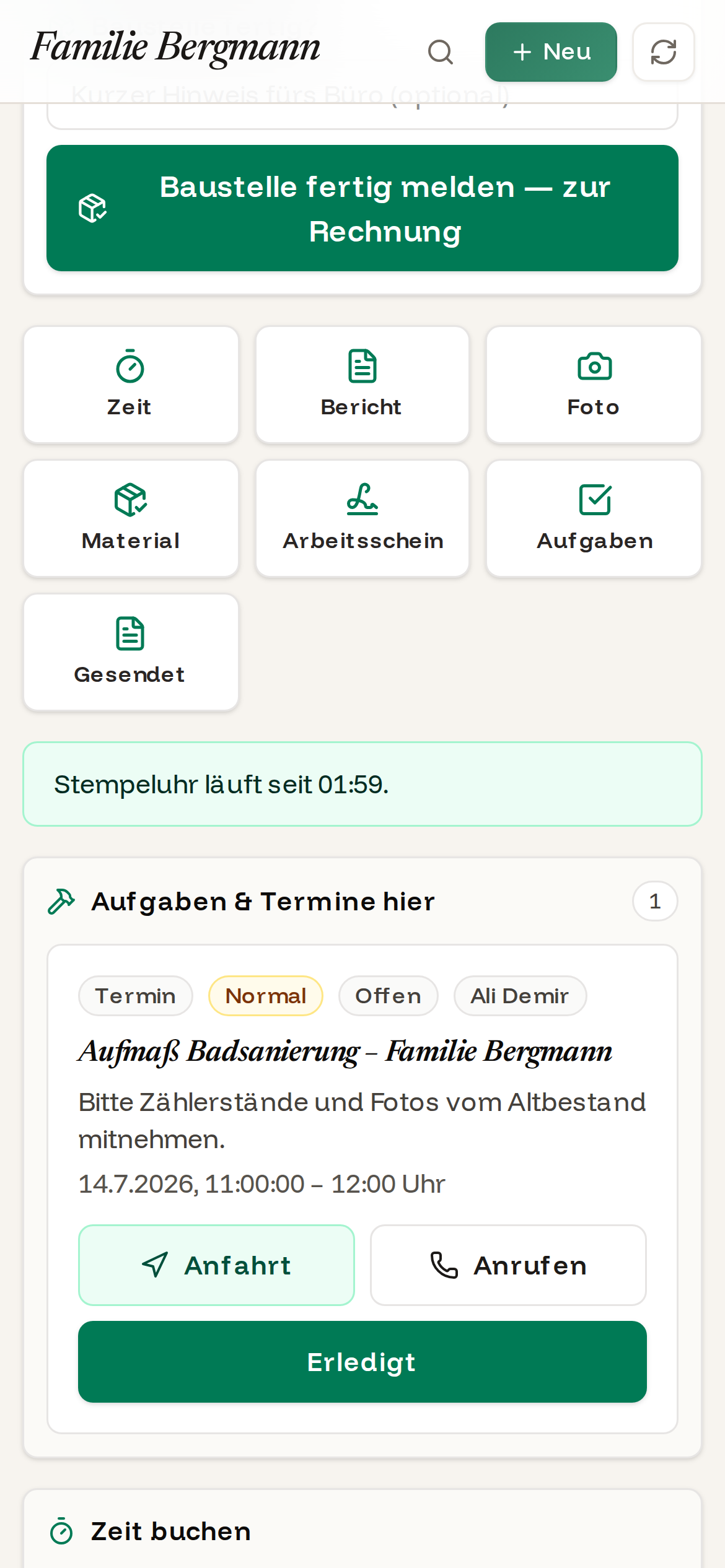
Wenn Standort wird beim Stempeln gespeichert erscheint, stempeln Sie immer innerhalb der geöffneten Baustelle. Das System speichert dann den Gerätestandort beim Ein- und Ausstempeln, nicht dauerhaft. Verweigern Sie die Freigabe, läuft die Uhr weiter, aber der Standort fehlt.
Die manuelle Zeiterfassung ist für vergessene oder zusätzliche Zeit: Datum, Start, Ende, Pause und Tätigkeit eintragen. Schlechtwetter nur nach der betrieblichen Regel verwenden. Für eine Leistung außerhalb des Angebots Extra — war nicht im Angebot markieren und den Pflichtgrund eintragen. Bereits gesendete Zeit unter Zuletzt gesendet → Korrigieren ändern, statt eine zweite Buchung anzulegen.
7.3 Aufgaben und Baustellenbericht
Erledigt schließt nur die betreffende Aufgabe oder den Termin. Es stoppt weder die Stempeluhr noch meldet es die Baustelle zur Rechnung.
Ein vollständiger Bericht braucht:
- die ausgeführten Leistungen: was, wo, Ergebnis und offene Punkte;
- die Antwort auf Behinderungen oder besondere Vorkommnisse?;
- bei Ja: Beginn, Dauer, Ursache und Folgen;
- optional Wetter, Foto/PDF und Kurzbeschreibung.
Nach Bericht speichern prüfen Sie die Berichtsnummer. Der interne Bericht dokumentiert den Sachverhalt; er ersetzt nicht automatisch eine formelle Behinderungsanzeige oder erforderliche Kundenkommunikation. Erhebliche Störungen deshalb zusätzlich sofort dem Büro melden.
Der KI-Assistent kann aus Sprachmemo oder Rohtext einen Bericht vorbereiten. Prüfen Sie jedes Feld. Zeit-, Material- oder Aufgabenvorschläge nur ausgewählt lassen, wenn sie noch nicht separat erfasst wurden — sonst entstehen Dubletten. Die Verantwortung für den Inhalt bleibt beim Monteur.
7.4 Fotos, Material und Arbeitsschein
Unter Fotos zur Baustelle wählen Sie Kamera oder Galerie und warten auf die Erfolgsmeldung. Erst dann ist das Bild gespeichert. Der separate Mehrfach-Upload benötigt Netz; ein einzelner Bericht-Anhang kann offline vorgemerkt werden. Fotografieren Sie nur auftragsrelevante Details und vermeiden Sie unnötige Personen, private Dokumente oder Zugangscodes.
Geplantes Material melden Sie mit tatsächlicher Menge als Verbraucht. Weiteres Material suchen Sie im Artikelstamm, ergänzen Menge und gegebenenfalls den Extra-Grund und senden es zur Freigabe. Ein Freitext-Artikel wird als Bedarf ans Büro gemeldet; Preis und Bestand werden dadurch nicht automatisch gebucht.
Der Arbeitsschein mit Unterschrift braucht Netz. Leistungen einzeln, Material und Mengen sowie den Namen der unterschreibenden Person eintragen, Inhalt dem Kunden zeigen und auf dem Gerät unterschreiben lassen. Das PDF landet in der Akte. Ohne Unterschrift lässt sich der Schein speichern; das System erzeugt dann eine Nachverfolgungsaufgabe.
7.5 Fertig zur Rechnung melden
Vor dem Klick prüfen:
- Aufgabe/Termin erledigt und Stempeluhr gestoppt;
- Bericht mit Behinderungsangabe gespeichert;
- Fotos, Material und Zusatzleistungen vollständig;
- Arbeitsschein vorhanden oder fehlende Unterschrift erklärt;
- keine Meldung wartet auf Verbindung.
Dann optional einen Hinweis fürs Büro eintragen und Baustelle fertig melden — zur Rechnung wählen. Der Status wartet auf Freigabe zeigt die Übergabe. Das Büro kann freigeben oder mit Grund zurückweisen.
7.6 Ohne Netz arbeiten
| Funktion | Offline? | Verhalten |
|---|---|---|
| Letzten geladenen Monteurstand ansehen | Ja | Nur wenn vorher online geöffnet |
| Ein-/Ausstempeln, manuelle Zeit | Ja | Wartet auf Verbindung |
| Baustellenbericht und ein Bericht-Anhang | Ja | Wartet auf Verbindung |
| Materialmeldung | Ja | Wartet auf Verbindung |
| Separater Mehrfach-Foto-Upload | Nein | Bei Netz erneut hochladen |
| KI-Bericht | Nein | Verbindung erforderlich |
| Arbeitsschein/Unterschrift | Nein | Verbindung erforderlich |
| Aufgabe erledigen, Fertigmeldung | Nein | Bei Netz ausführen |
Unter Wartet auf Verbindung bleiben Offline-Meldungen sichtbar. Jetzt erneut senden startet einen neuen Versuch. Bei einem Konflikt Trotzdem senden nur nach fachlicher Prüfung; Verwerfen löscht die lokale Meldung. Im Zweifel nichts löschen und zuerst das Büro fragen.
7.7 Korrektur und Fehlerhilfe
Unter Zuletzt gesendet lassen sich Zeiten, Berichte und Material korrigieren oder mit Pflichtgrund stornieren, solange sie nicht gesperrt sind. Bei Gesperrt übernimmt das Büro die Änderung; Arbeitsscheine sind mobil nur sichtbar.
| Problem | Lösung |
|---|---|
| Kein Einsatz sichtbar | Büro prüft Termin und Projektzuweisung. |
| GPS fehlt | Baustelle öffnen und direkt im Cockpit stempeln. |
| Zeit doppelt | Unter „Zuletzt gesendet“ korrigieren/stornieren und Büro informieren. |
| Meldung wartet | Netz prüfen, erneut senden; Browserdaten nicht löschen. |
| Foto ohne Erfolgsmeldung | Bei Netz erneut hochladen. |
| Fertigmeldung zurückgewiesen | Grund lesen, Angaben ergänzen, erneut melden. |
7.8 Einsatzabschluss in 30 Sekunden
Bevor Sie zum nächsten Einsatz fahren:
- richtige Baustelle und Projektkopf nochmals geprüft;
- Aufgabe beziehungsweise Termin erledigt;
- Stempeluhr gestoppt und keine Zeit doppelt erfasst;
- Leistungen sowie Behinderungen/besondere Vorkommnisse dokumentiert;
- Fotos, Material, Extras und Arbeitsschein vollständig;
- unter Zuletzt gesendet keine Dublette oder Fehlermeldung;
- unter Wartet auf Verbindung kein Eintrag mehr offen;
- Fertigmeldung erfolgreich als wartet auf Freigabe sichtbar.
Kapitel 8Arbeitszentrale und Glocke
Zwei Wege zu Ihrer offenen Arbeit — und wann Sie welchen nutzen.
8.1 Der Unterschied
| Glocke | Arbeitszentrale | |
|---|---|---|
| Wo | Oben rechts in der Kopfzeile, überall. | Eigener Menüpunkt. |
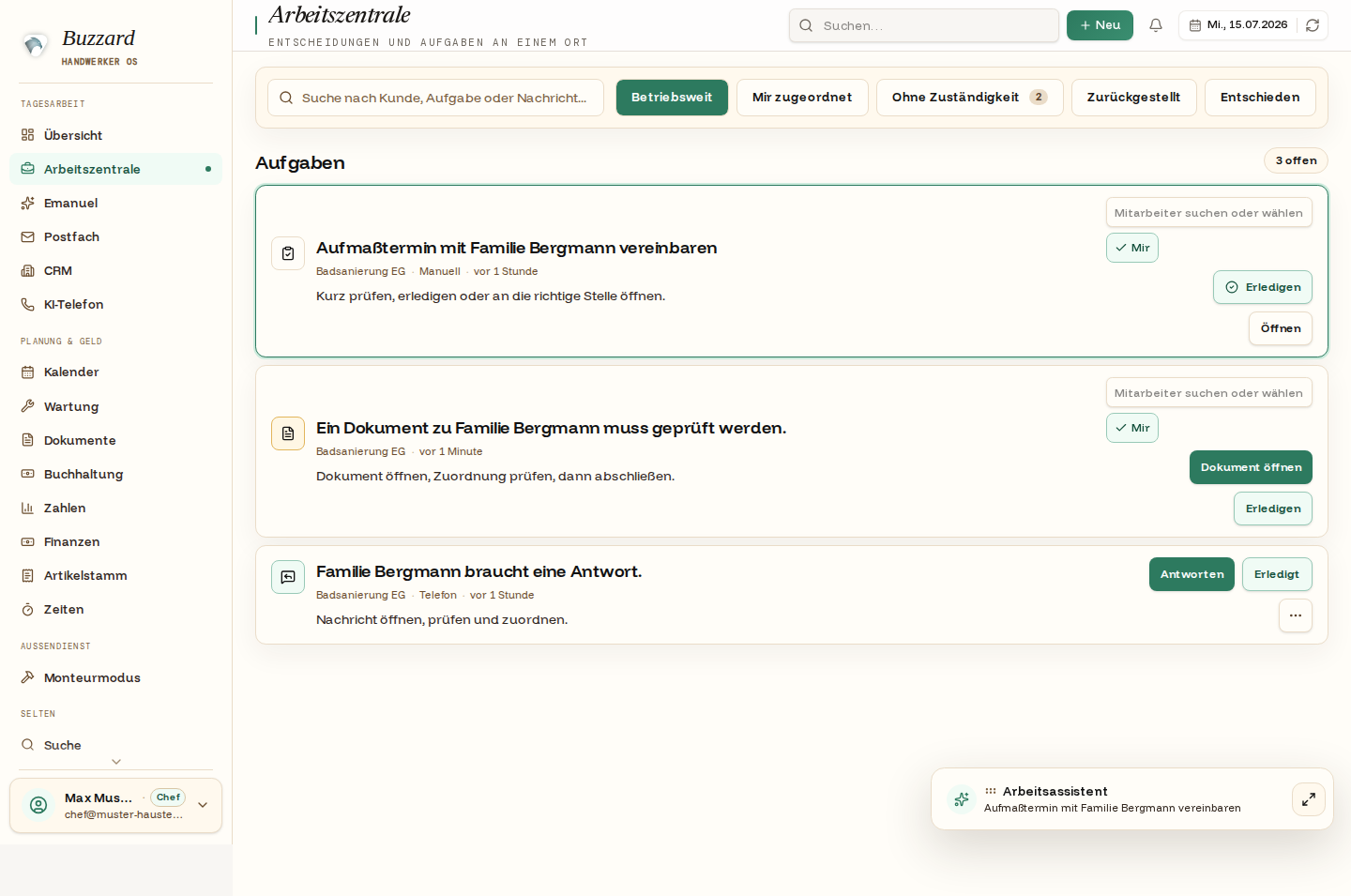
| Zeigt | Die 3 wichtigsten offenen Punkte — schneller Blick. | Alle offenen Freigaben, Aufgaben, Termine und Hinweise — die Vollansicht. |
| Gut für | Zwischendurch nachsehen. | Den Tag abarbeiten. |
8.2 Von der Karte zum Vorgang
Jede Karte führt per Klick genau an ihren Ort — die betroffene Kundenakte, die E-Mail, den Anruf. Sie erledigen die Aufgabe oder entscheiden die Freigabe direkt dort.
- Was passiert nach dem Erledigen?
- Erledigtes verschwindet sofort aus der offenen Liste — auch nach dem Aktualisieren der Seite (F5) taucht es nicht wieder auf. Reine Informationen bleiben als Hinweis bestehen; sie sind später über die Arbeitszentrale („Entschieden") und im Verlauf der Akte auffindbar.
Kapitel 9Postfach und Dokumente
E-Mails empfangen und zuordnen, Lieferantenrechnungen erfassen, Dokumente in der richtigen Akte wiederfinden.
9.1 Das Postfach
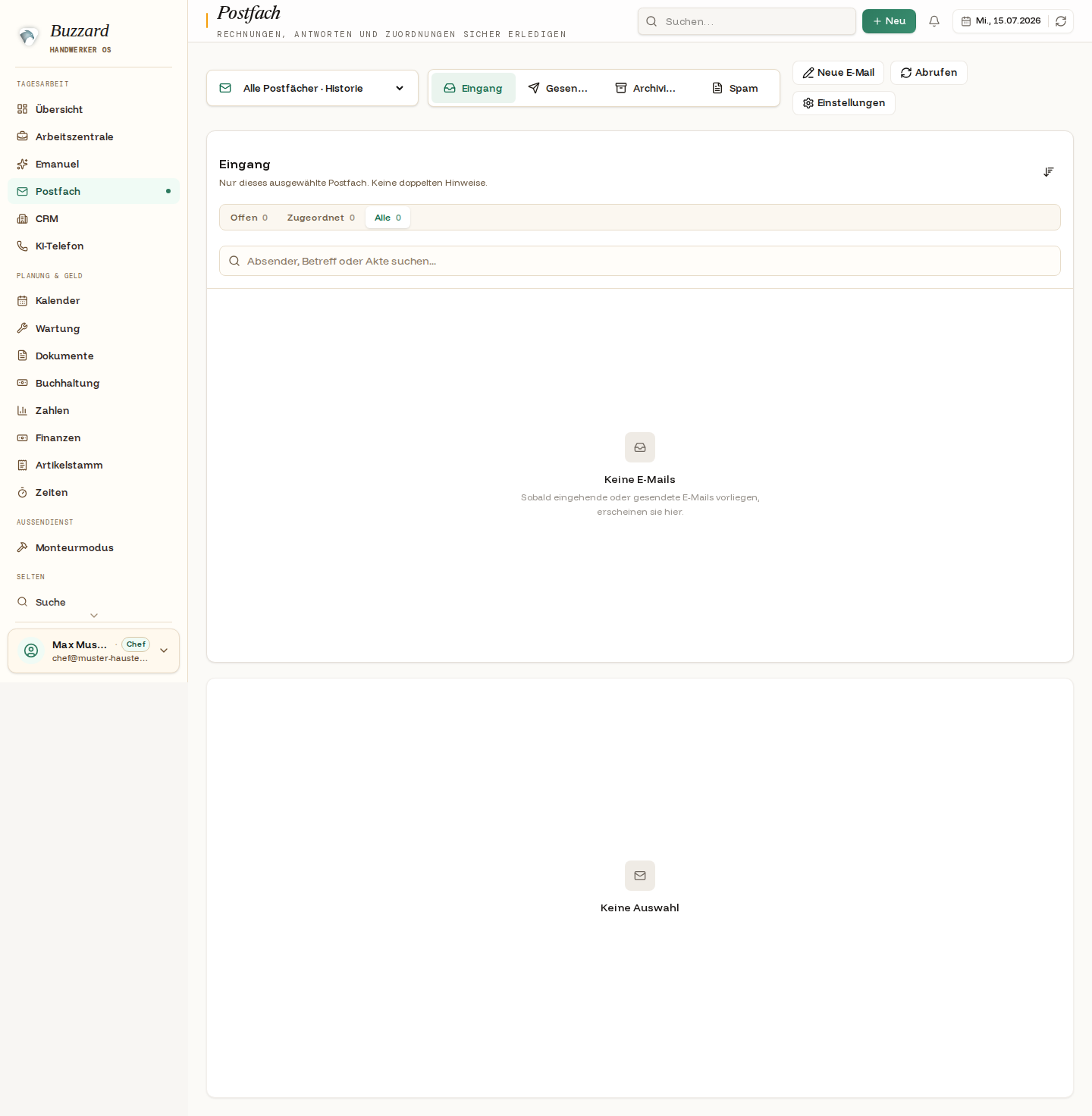
Wählen Sie links den Ordner. Eine Kundenmail lässt sich einer Akte bzw. einem Projekt zuordnen; danach erscheint sie auch im Reiter Kommunikation dieser Akte. Antworten geht mit oder ohne KI-Unterstützung — die KI schlägt vor, gesendet wird erst nach Ihrem Klick.
- Aufgabe oder Freigabe aus einer E-Mail
- Aus einer Mail heraus öffnen Sie die zugehörige Aufgabe oder Freigabe. Nach erfolgreicher Antwort zeigt der Vorgang den erledigten Zustand.
9.2 Dokumente in der Akte
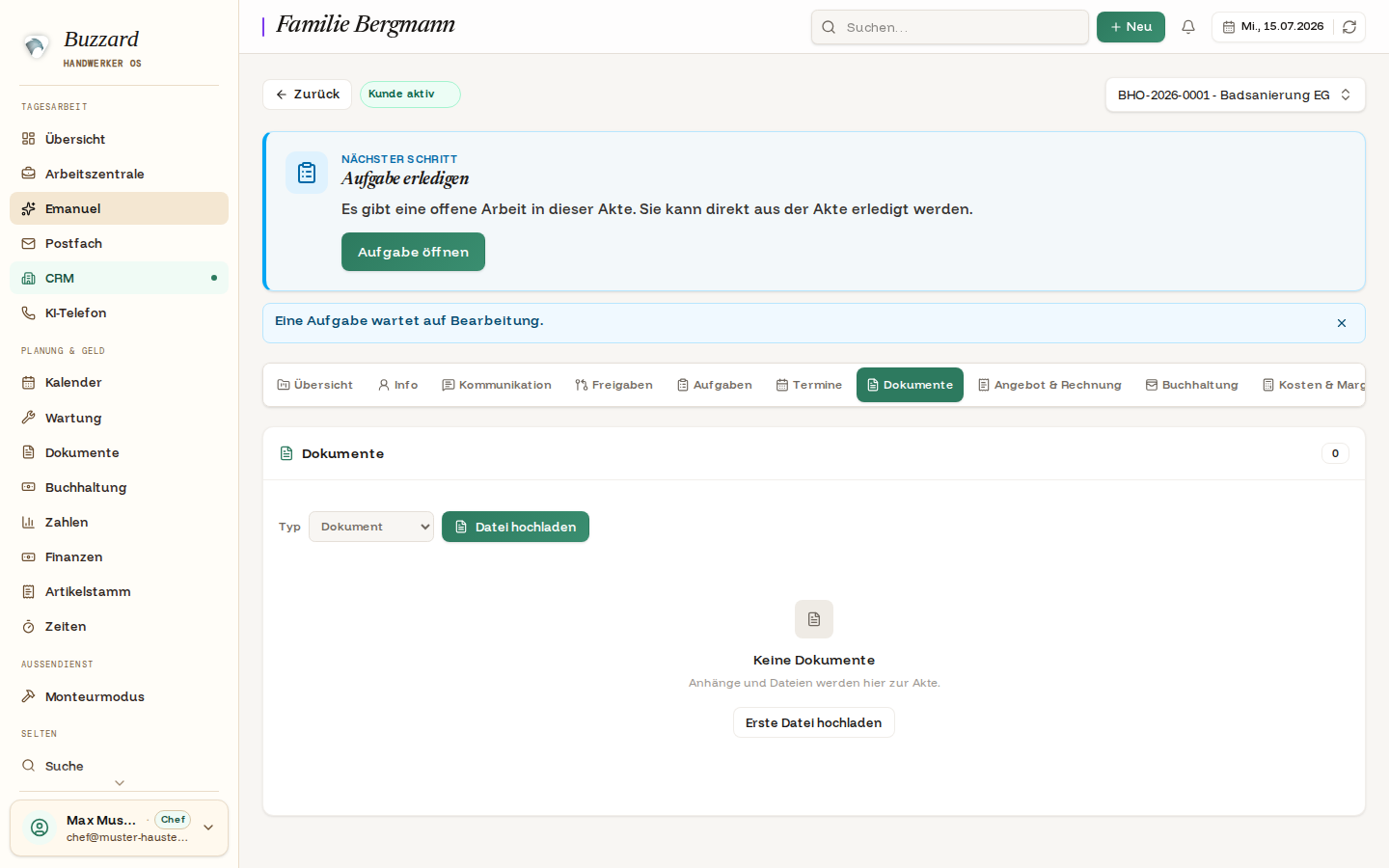
Im Reiter Dokumente laden Sie Dateien direkt in die Akte. Eine eingehende Lieferantenrechnung erfassen Sie über „Eingangsrechnung erfassen" — unsichere Fälle bleiben als „Zu prüfen" sichtbar und erscheinen auf der Übersicht unter „Dokumentprüfungen".
Kapitel 10Buchhaltung und Geldfluss
Dieses Kapitel führt durch den vollständigen Geldfluss: Ausgangsrechnungen prüfen, Zahlungen sicher zuordnen, Eingangsbelege erfassen, Mahnungen kontrolliert versenden und den Monatszeitraum ans Steuerbüro übergeben.
Rolle: Chef, Büro, Buchhaltung · Startpunkte: Buchhaltung, Finanzen, Zahlen und Kundenakte
Die ausführliche Arbeitsanleitung mit Tages- und Monatscheckliste finden Sie im Praxisleitfaden Buchhaltung.
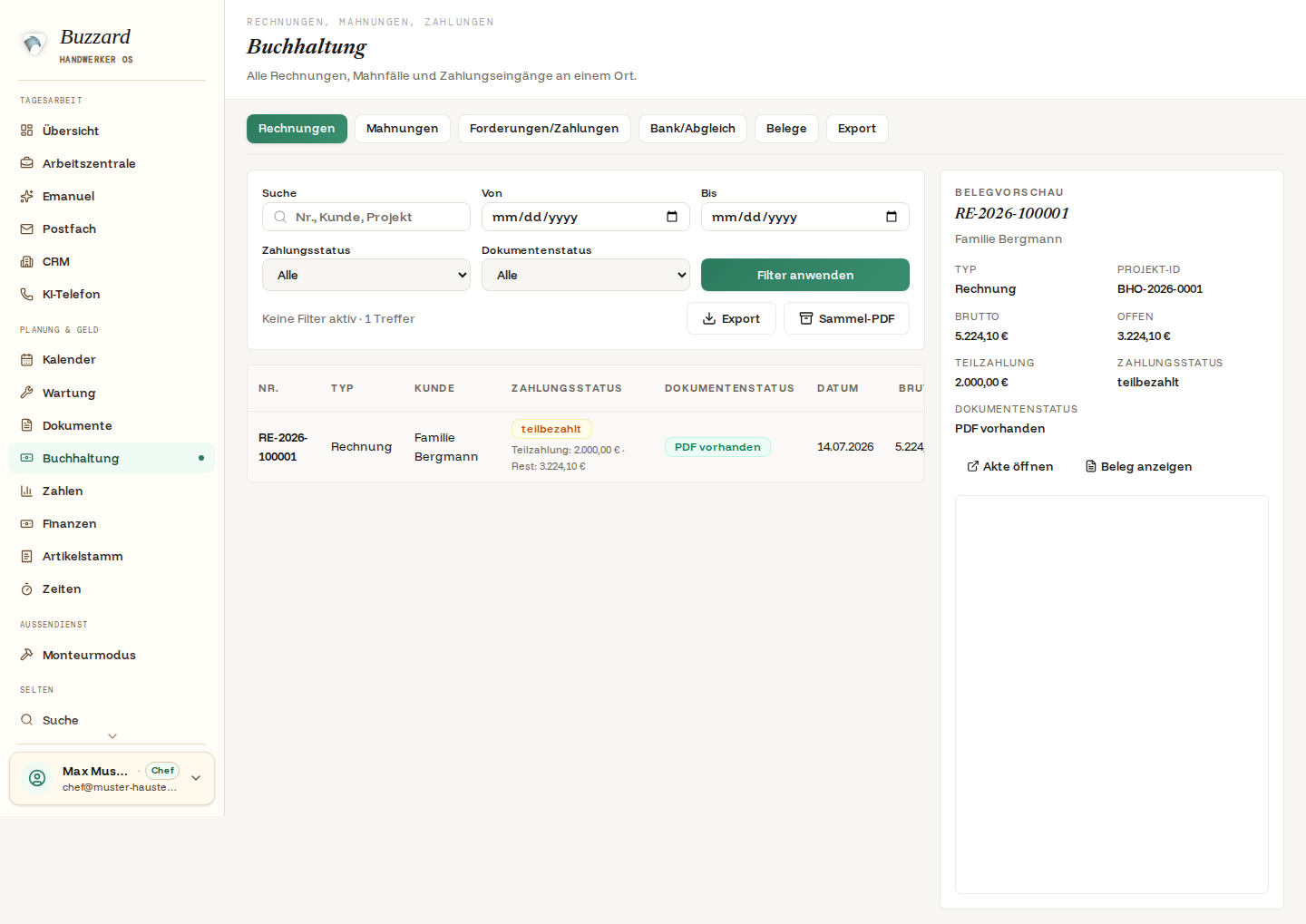
10.1 Arbeitsbereiche und Status
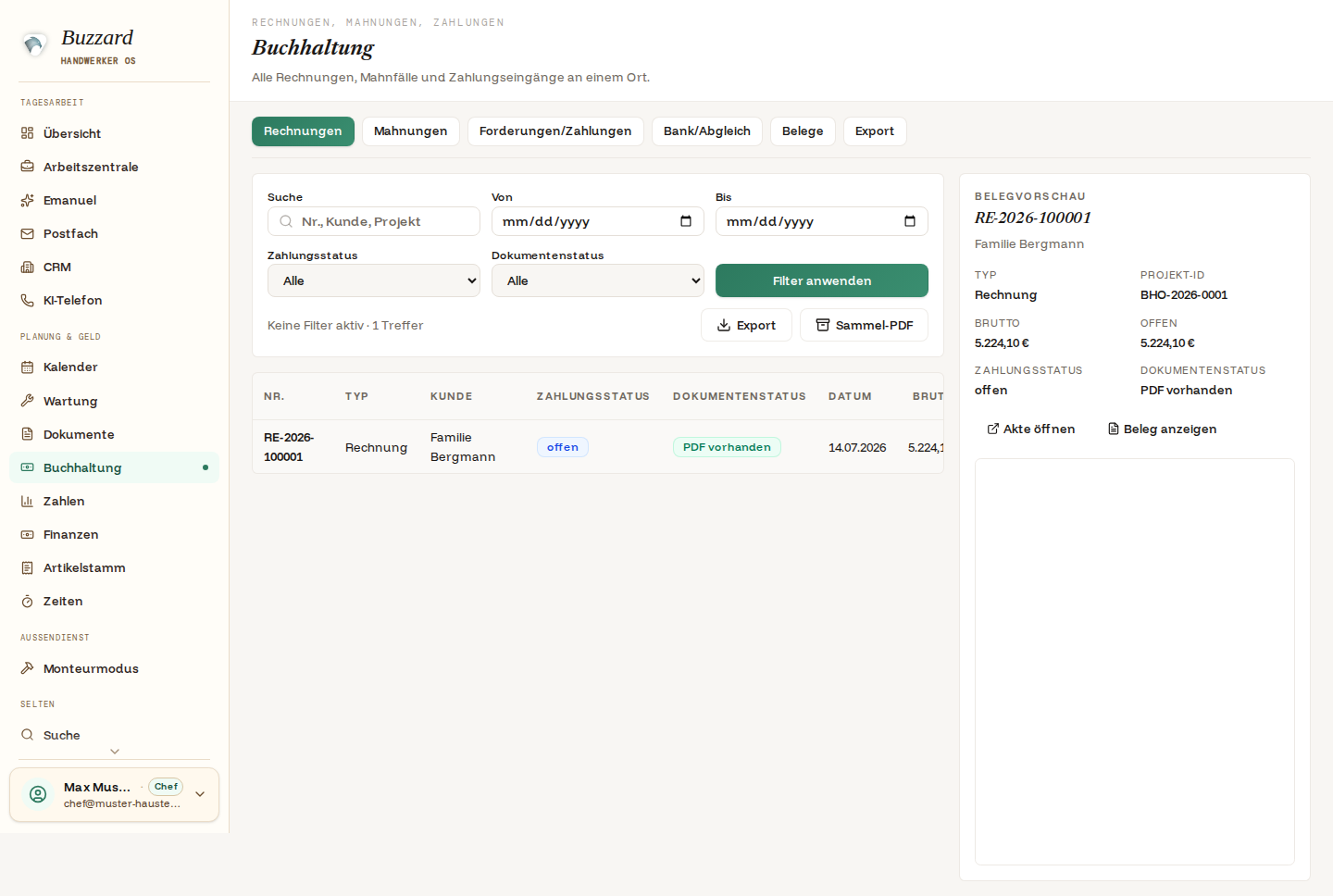
- Rechnungen: Ausgangsrechnungen und Zahlungs-/Dokumentenstatus.
- Mahnungen: fällige Fälle, interne Entwürfe und Historie.
- Forderungen/Zahlungen: offene Posten und manuelle Zahlungen.
- Bank/Abgleich: CAMT-/CSV-Umsätze prüfen und zuordnen.
- Belege: Eingangsrechnungen und Lieferantengutschriften.
- Export: DATEV-Vorschau, Downloadpaket und Historie.
| Status | Bedeutung | Nächste Handlung |
|---|---|---|
| offen | Noch keine vollständige Zahlung | Fälligkeit beobachten |
| teilbezahlt | Zahlung vorhanden, Rest offen | Restbetrag prüfen |
| überfällig | Fälligkeit überschritten | Zahlung/Mahnfall prüfen |
| bezahlt | Offener Betrag ausgeglichen | Keine offene Forderung |
| storniert | Durch Stornobeleg aufgehoben | Stornopaar prüfen |
| PDF vorhanden / Beleg fehlt | Dokument ist verfügbar / fehlt | Fehlenden Beleg vor Export klären |
Brutto ist der ursprüngliche Rechnungsbetrag, Offen der noch nicht ausgeglichene Rest. Suche und Filter grenzen nach Nummer, Kunde, Projekt, Zeitraum und Status ein. Sammel-PDF bündelt Rechnungs-PDFs; der Listen-Export ist nicht der DATEV-Export.
10.2 Zahlung manuell erfassen
Manuell nur buchen, wenn Zahlung und Rechnung eindeutig zusammengehören:
- Finanzen oder Buchhaltung → Forderungen/Zahlungen öffnen.
- Zahlung manuell erfassen wählen.
- Rechnung, Kunde und offenen Betrag prüfen.
- Tatsächliches Zahlungsdatum und eingegangenen Betrag eintragen.
- Speichern und danach den Rechnungsstatus kontrollieren.
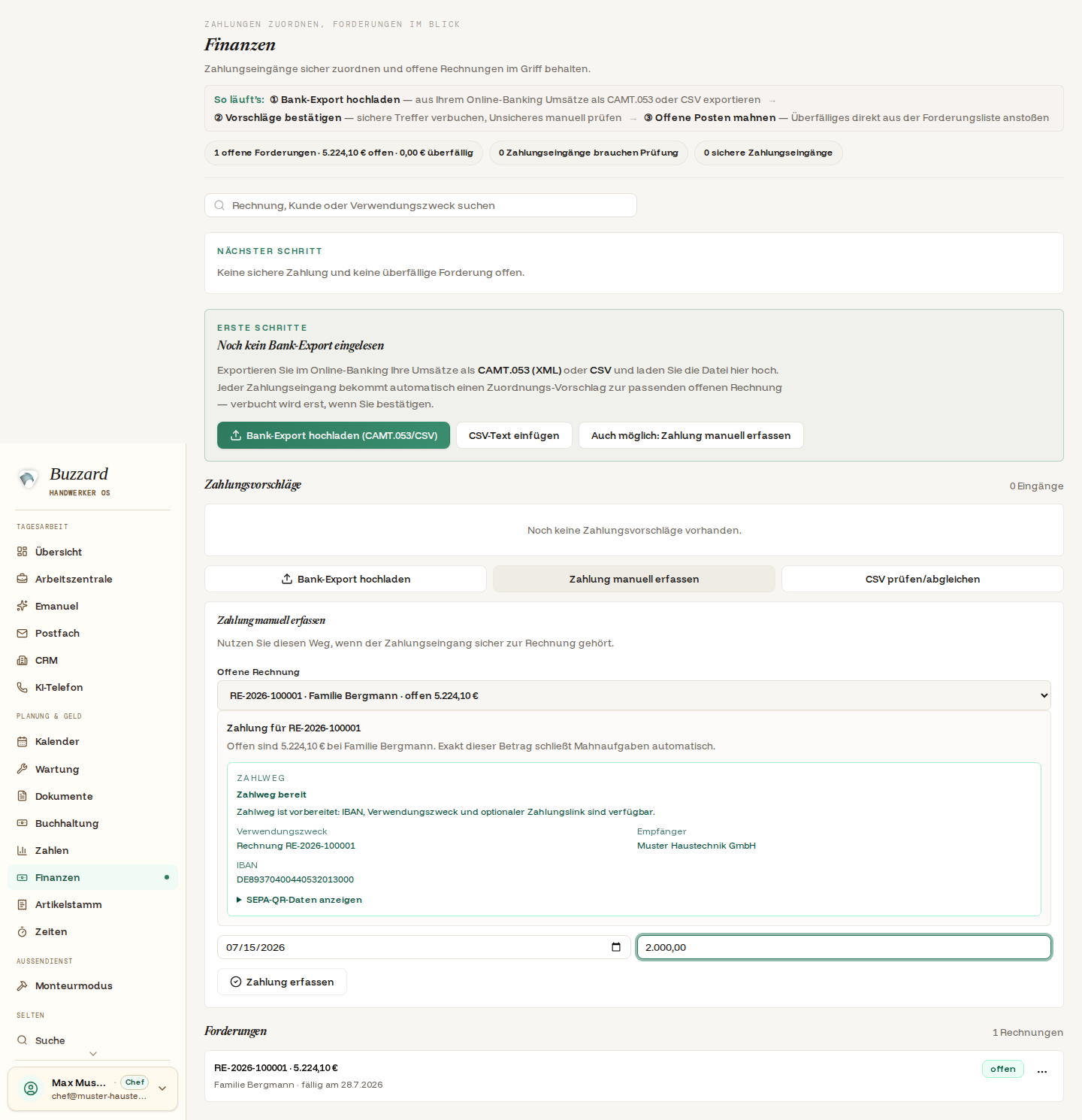
- Vollzahlung: Exakter Restbetrag schließt die Rechnung und offene Mahnaufgaben.
- Teilzahlung: Kleinerer Betrag lässt den Rest offen; Status und neuen Rest kontrollieren.
- Überzahlung: Höherer Betrag muss als Guthaben, Rückerstattung oder Verrechnung geklärt werden.
10.3 Bankimport und Abgleich
Umsätze aus dem Online-Banking als CAMT.053 oder CSV exportieren und unter Finanzen → Bank-Export hochladen einlesen. CSV-Vorschläge werden dort bearbeitet; CAMT führt zu Buchhaltung → Bank/Abgleich. Doppelte Transaktionen werden anhand Bankreferenz oder technischem Fingerabdruck übersprungen.
Für jeden offenen Umsatz:
- Betrag, Datum, Absender, maskierte IBAN und Verwendungszweck prüfen.
- Begründung und mögliche Rechnungen vergleichen.
- Nur beim eindeutigen Treffer Bezahlt bestätigen.
- Sonst die richtige Rechnung bewusst manuell zuordnen.
- Gehört der Umsatz zu keiner Kundenrechnung, mit Grund Ignorieren.
Teil-, Überzahlungen, bereits bezahlte Rechnungen und mehrdeutige Treffer bleiben zur Prüfung offen. Name oder gleicher Betrag allein sind kein sicherer Treffer.
In der Historie lässt sich eine Zuordnung mit Grund Revidieren oder ein ignorierter Umsatz Wieder öffnen. Eine falsch manuell gebuchte Zahlung wird bei der Rechnung über Zahlung umbuchen korrigiert.
10.4 Eingangsbelege
Unter Buchhaltung → Belege → Beleg erfassen wählen Sie Eingangsrechnung oder Lieferantengutschrift, laden das Original hoch und prüfen Lieferant, Nummer, Brutto, Umsatzsteuer, Rechnungsdatum, Fälligkeit, Kunde und Projekt. DATEV-Belegbild markieren, wenn die Datei im Steuerbüro-Paket enthalten sein soll.
Alternativ laden Sie eine Lieferantenrechnung in der Kundenakte unter Dokumente hoch und übernehmen den geprüften Dokumentvorschlag als Eingangsbeleg. Automatische Erkennung liefert nur Vorschläge; jedes Feld muss mit dem Original verglichen werden.
Vor dem Speichern nach Lieferant, Rechnungsnummer, Betrag und Datum suchen, um Dubletten zu vermeiden. Zum Zahlungsstatus Als bezahlt markieren, tatsächliches Datum eintragen und die Historie kontrollieren.
10.5 Mahnungen: zwei getrennte Schritte
Schritt 1 — intern vorbereiten
- Buchhaltung → Mahnungen öffnen.
- Fall, Rechnung, offenen Betrag, Fälligkeit und nächste Stufe prüfen.
- Mahnung vorbereiten wählen.
- Betreff, Text, PDF-Entwurf und Historie lesen.
Dieser Entwurf wird nicht versendet und ändert die tatsächlich versendete Mahnstufe nicht.
Schritt 2 — tatsächlich versenden
- Richtige Kundenakte → Angebot & Rechnung öffnen.
- Betroffene Rechnungsnummer im Zeilenmenü wählen.
- Erinnerung, 1. Mahnung oder 2. Mahnung auswählen; Letzte Mahnung ist standardmäßig Chef-Aufgabe.
- Empfänger, Betrag und Schreiben prüfen und versenden.
- Erfolgsmeldung, Kommunikation, Dokumente und Versandzeitpunkt in der Historie kontrollieren.
10.6 Storno und Korrektur
Eine festgeschriebene Rechnung nicht überschreiben. Bei einem Fehler Mahnungen stoppen, Rechnungsnummer, Kunde, Betrag und Grund notieren und an den Chef übergeben. Dieser entscheidet zwischen Storno und Korrektur. Danach Original, Gegenbeleg, Verknüpfung und Saldo gemeinsam prüfen.
| Fehler | Sicherer Weg |
|---|---|
| Bankumsatz falsch zugeordnet | Historie → Revidieren, dann neu zuordnen |
| Umsatz falsch ignoriert | Historie → Wieder öffnen |
| Manuelle Zahlung falsch | Kundenakte → Zahlung umbuchen |
| Rechnung falsch | Chef entscheidet Storno/Korrektur |
| Exportierter Beleg falsch | Dokumentierter Prozess über Chef/Support |
10.7 DATEV-Export und Monatsübergabe
Der Reiter Export erstellt ein Downloadpaket zur Übergabe. Er lädt nichts automatisch in DATEV hoch.
- Zeitraum wählen.
- Mit dem Steuerbüro vereinbarten Kontenrahmen SKR03 oder SKR04 wählen.
- Ausgangsrechnungen, Eingangsrechnungen, Zahlungen und Belege auswählen.
- Export vorbereiten.
- Buchungssatz-Vorschau mit Beleg, Partner, Datum, Betrag, Konto, Gegenkonto und Steuerschlüssel prüfen.
- Fehler beheben, Warnungen fachlich bewerten und Vorschau erneuern.
- Erst bei fehlerfreiem Ergebnis DATEV exportieren.
- Paket sicher ablegen, vereinbart übergeben und Annahme dokumentieren.
| Exportstatus | Bedeutung |
|---|---|
| ungeprüft | Noch keine aktuelle Vorschau |
| bereit | Neue Daten, kein blockierender Fehler |
| blockiert | Fehler muss behoben werden |
| leer | Keine neuen passenden Belege im Zeitraum |
Bereits exportierte Belege werden nicht erneut als neu behandelt. Die Historie zeigt Datei, Zeitraum, Zeitpunkt und Fehlerstand. Der Kurzexport im Reiter Belege betrifft nur markierte Eingangsbelegbilder; für den Monatsabschluss den vollständigen Reiter Export verwenden.
10.8 Tägliche und monatliche Kontrolle
Täglich: Bankumsätze importieren, sichere Treffer bestätigen, unsichere Fälle und Überzahlungen klären, Eingangsbelege mit Original prüfen, überfällige Forderungen bearbeiten und vorbereitete Mahnungen entweder tatsächlich versenden oder bewusst offen lassen.
Vor der Monatsübergabe: richtiger Zeitraum und Kontenrahmen; keine ungeklärten Bankumsätze; kein Ausgangsbeleg fehlt; Eingangsbelege sind vollständig und nicht doppelt; Zahlungen, Stornos und Korrekturen sind verknüpft; DATEV-Vorschau ist fehlerfrei; Paket und Übergabe sind dokumentiert.
Unter Zahlen sehen Sie Umsatz, offene und überfällige Forderungen, Auftragseingang und Verlauf. Diese Managementübersicht ersetzt weder DATEV, Finanzbuchhaltung, Umsatzsteuervoranmeldung noch die Auswertung des Steuerbüros.
10.9 Monatsabschluss-Checkliste
- richtiger Von-/Bis-Zeitraum und vereinbarter Kontenrahmen;
- keine ungeklärten oder unbeabsichtigt ignorierten Bankumsätze;
- keine offenen Zahlungsvorschläge ohne Entscheidung;
- keine Ausgangsrechnung mit Beleg fehlt;
- Eingangsbelege vollständig, nicht doppelt und richtig typisiert;
- Lieferantengutschriften als Gutschrift erfasst;
- Zahlungen, Stornos und Korrekturen vollständig verknüpft;
- DATEV-Vorschau ohne Fehler, Warnungen fachlich geprüft;
- Exportpaket sicher gespeichert;
- Übermittlung und Annahme durch das Steuerbüro dokumentiert.
Kapitel 11Kosten, Marge und Nachkalkulation
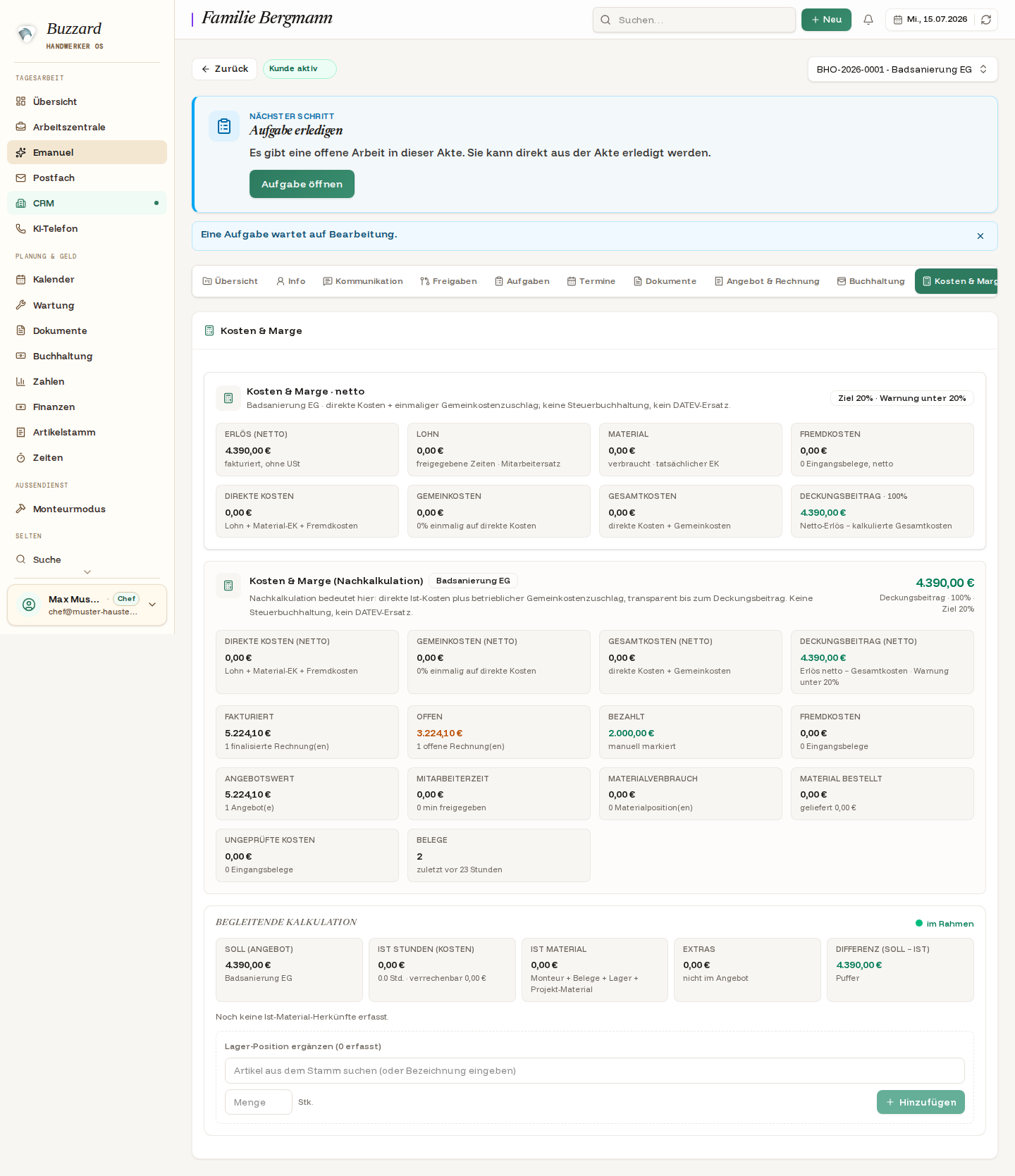
Was bleibt am Ende übrig? Die Nachkalkulation zeigt für jedes Projekt Erlös, Kosten und Deckungsbeitrag — und woher jede Zahl kommt.
11.1 Der Überblick
11.2 Woher jede Zahl kommt
| Zahl | Herkunft |
|---|---|
| Erlös / Fakturiert | Summe der finalisierten Rechnungen (netto). |
| Bezahlt | Erfasste Zahlungseingänge (Kapitel 10). |
| Offen | Fakturiert minus bezahlt — der Restbetrag. |
| Angebotswert | Summe der angenommenen Angebote. |
| Mitarbeiterkosten | Freigegebene Zeiten × interner Stundensatz (Kapitel 14). |
| Material | Verbrauchtes Material zum Einkaufspreis. |
| Fremdkosten | Erfasste Eingangsbelege (netto). |
| Deckungsbeitrag | Netto-Erlös minus kalkulierte Gesamtkosten. |
Kapitel 12Wartungsverträge
Wiederkehrende Wartungen planen, rechtzeitig erinnert werden und sauber abrechnen.
12.1 Der Wartungsbereich
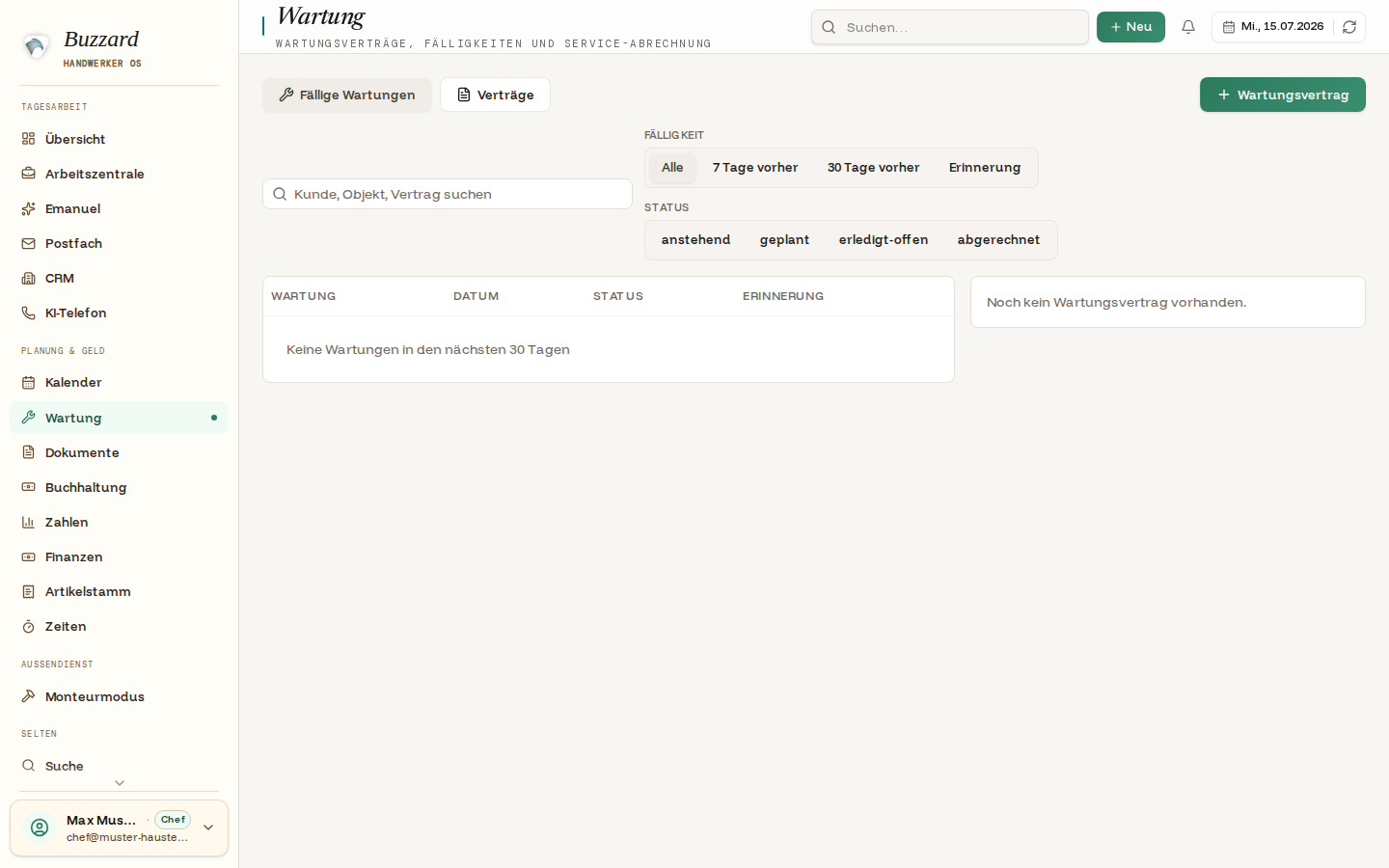
Der Bereich Wartung zeigt zwei Sichten: Fällige Wartungen (was in den nächsten Tagen ansteht) und Verträge (alle Wartungsverträge). Filter nach Fälligkeit (7/30 Tage) und Status helfen beim Priorisieren.
12.2 Einen Wartungsvertrag anlegen
- Oben rechts auf + Wartungsvertrag klicken.
- Kunde und Ausführungsort wählen.
- Das Intervall festlegen (z. B. jährlich) und die Erinnerung einstellen.
- Die Abrechnung einrichten — Pauschale oder wiederkehrende Rechnung.
- Das erledigt das System für Sie
- Zum eingestellten Zeitpunkt erinnert Sie das System an die fällige Wartung und legt die passende Aufgabe an. Termin und Monteur ordnen Sie wie in Kapitel 6 zu.
- Wiederfinden
- Nach der Durchführung schließen Sie die Wartung ab und bereiten die Rechnung vor. Das Ergebnis erscheint in der Kundenakte und in der Buchhaltung.
Kapitel 13Kundenportal, Aufmaß und Dateien
Fotos und Dateien hochladen, dem Kunden gezielt etwas freigeben und seine Rückfragen sauber weiterverarbeiten.
Rolle: Chef, Büro; Kunde (Portal)Startpunkt: Kundenakte → Dokumente / Portal
13.1 Dateien hochladen und wiederfinden
Im Reiter Dokumente laden Sie Foto oder Datei direkt hoch. Sie erscheinen sofort in der Akte, lassen sich herunterladen und — bei mehreren Projekten — dem passenden Projekt zuordnen.
13.2 Das Kundenportal
Über Kundenportal-Link kopieren (im Angebot oder in der Rechnung) erzeugen Sie eine Freigabe für den Kunden. Er öffnet sie ohne Anmeldung.
Rückfrage wiederfinden
Stellt der Kunde über das Portal eine Rückfrage oder lädt er eine Datei hoch, entsteht daraus ein Vorgang, den Sie in Kommunikation, im Verlauf, als Aufgabe und in der Arbeitszentrale wiederfinden. Nach Ihrer Antwort zeigt der Vorgang den erledigten Zustand.
Kapitel 14Einstellungen, Mitarbeiter und Rollen
Hier richten Sie Ihren Betrieb ein: Briefkopf, Zahlungsziele, Stundensätze, Mitarbeiter und ihre Rechte. Diese Einstellungen wirken überall im Programm.
Rolle: Chef, AdminStartpunkt: Einstellungen
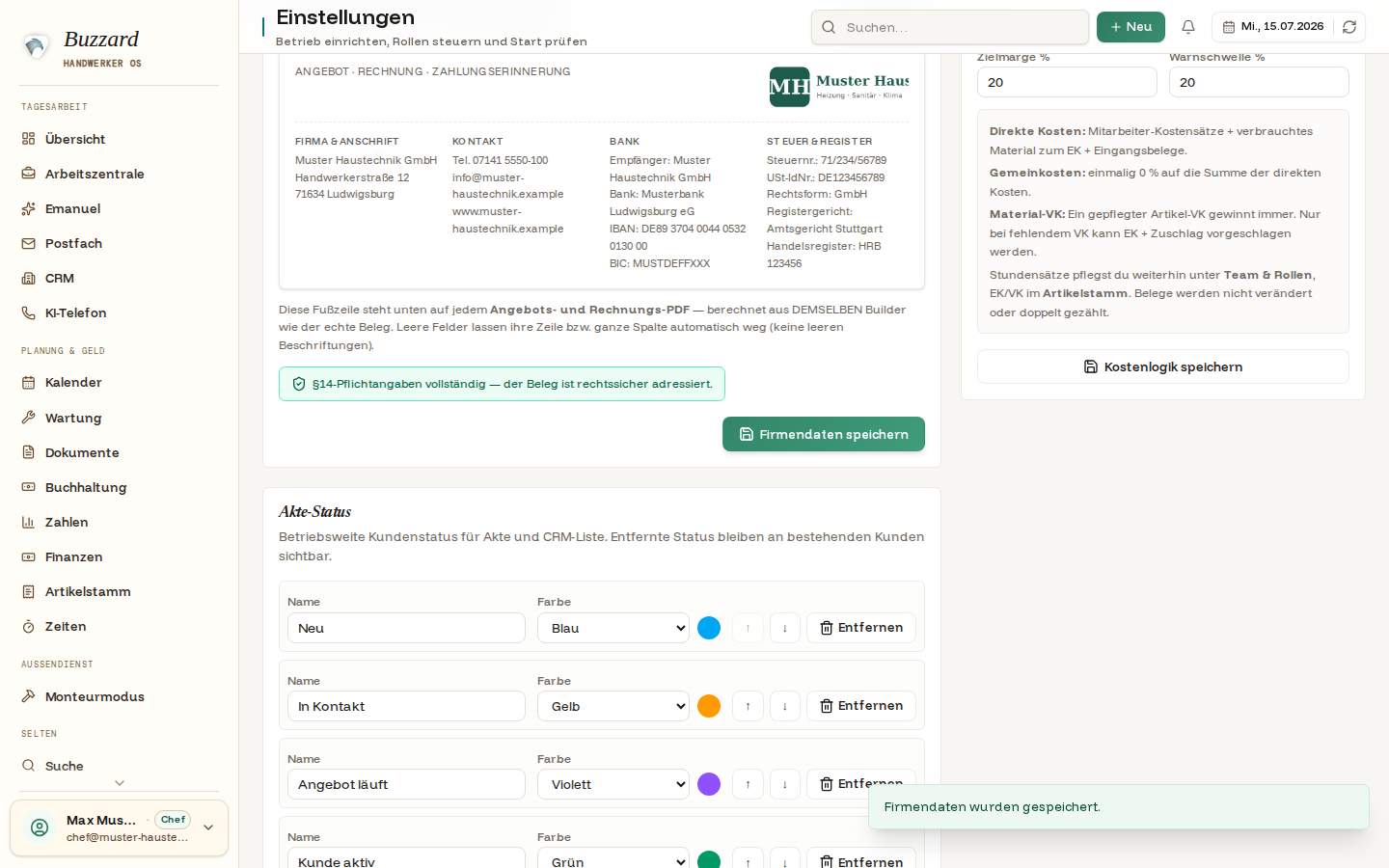
14.1 Firmenprofil und Briefkopf
Ziel: Ihre Firmendaten so hinterlegen, dass Angebote und Rechnungen technisch vollständig aufgebaut werden können.
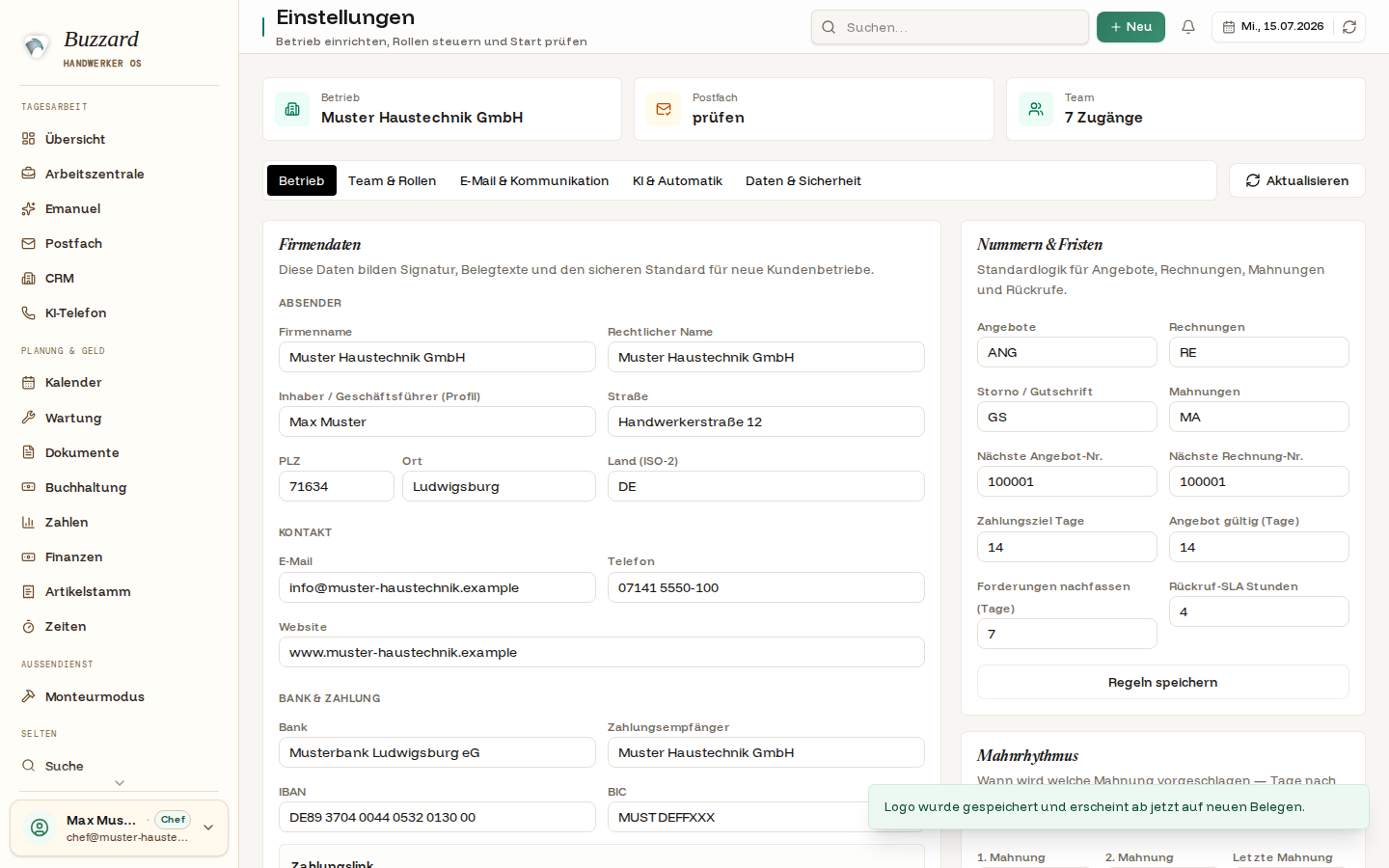
Im Reiter Betrieb füllen Sie die Firmendaten aus — Absender, Kontakt, Bank & Zahlung, Steuer & Register — und laden Ihr Logo hoch. Die Standard-Signatur steht später unter Ihren E-Mails.
14.2 Zahlungsziele, Nummern und Mahnrhythmus
In der Karte Nummern & Fristen setzen Sie die Belegnummern-Präfixe, die nächste Nummer, das Zahlungsziel (Tage) und die Gültigkeit von Angeboten. Die Karte Mahnrhythmus legt fest, nach wie vielen Tagen welche Mahnstufe vorgeschlagen wird (Standard 14/21/28).
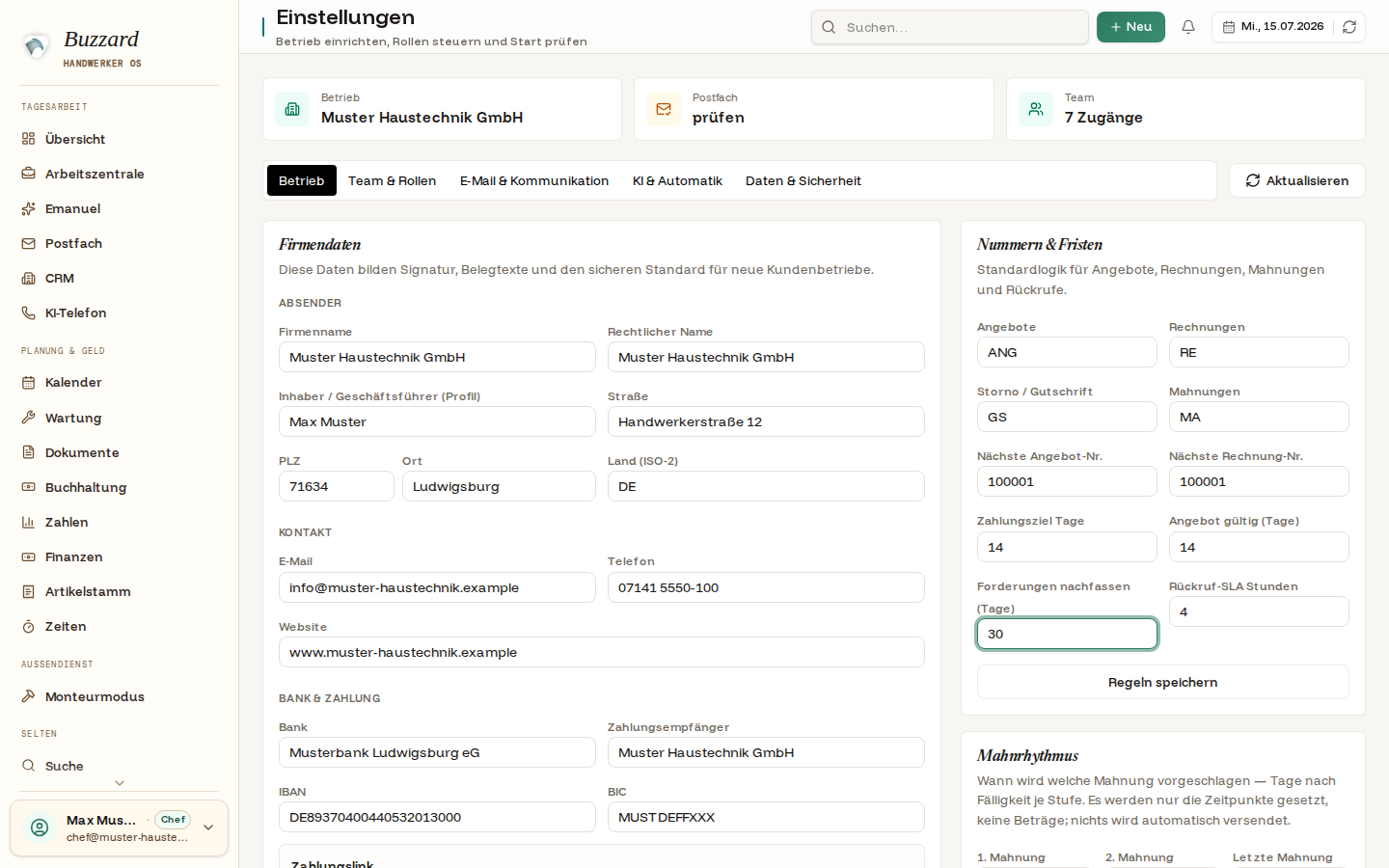
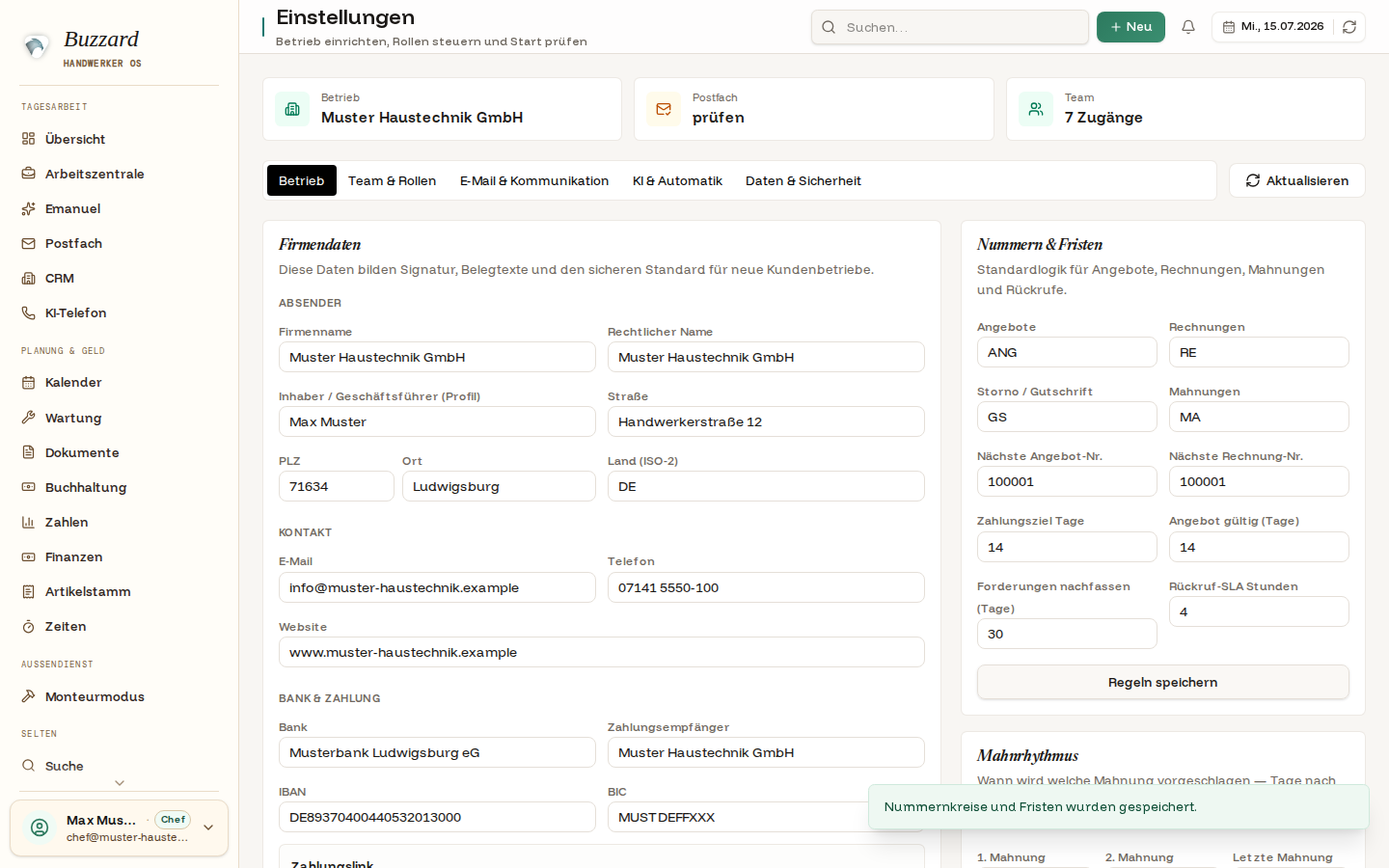
Wo wirkt das?
Das Zahlungsziel bestimmt die Fälligkeit jeder neuen Rechnung (Kapitel 5), der Mahnrhythmus die Mahnvorschläge (Kapitel 10). Nichts wird automatisch versendet.
14.3 Mitarbeiter anlegen und einladen
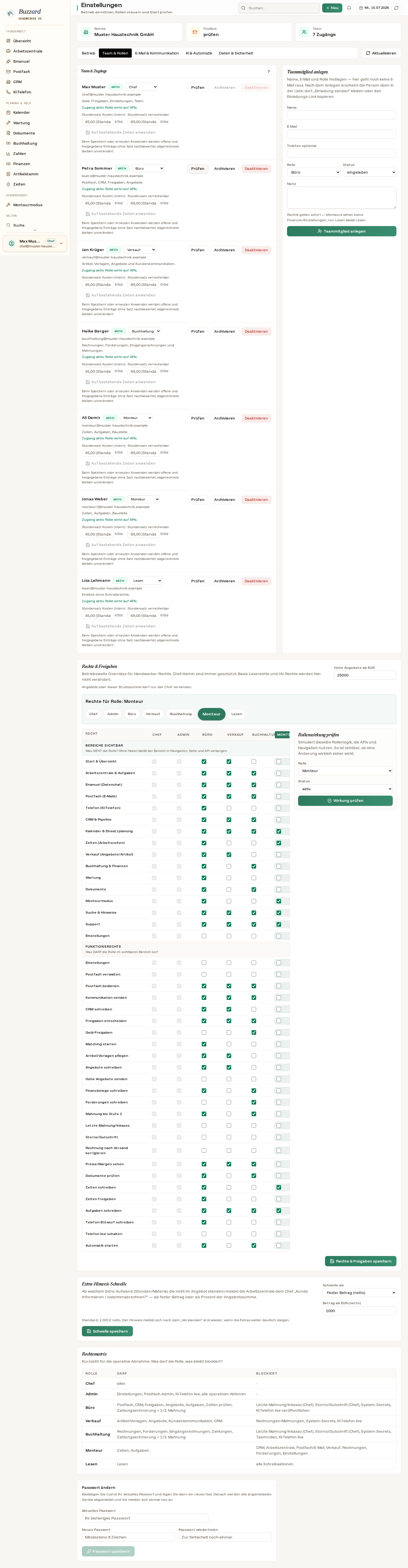
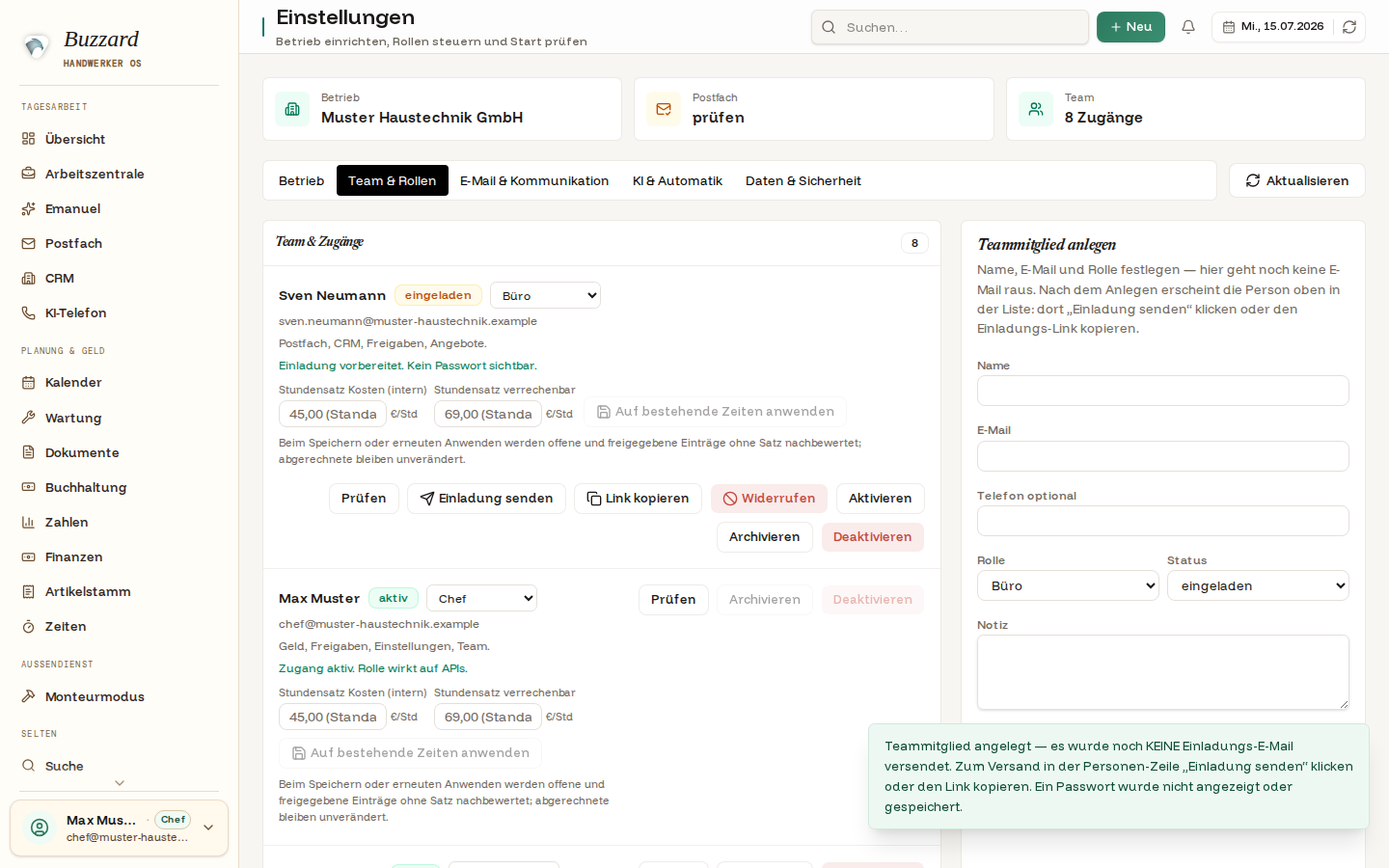
- Im Reiter Team & Rollen rechts Teammitglied anlegen ausfüllen (Name, E-Mail, Rolle) und speichern.
- In der Personen-Zeile auf Einladung senden klicken (oder Link kopieren und dem Kollegen direkt geben).
- Der Kollege öffnet den Link, legt sein Passwort fest und aktiviert seinen Zugang.
14.4 Stundensätze pflegen
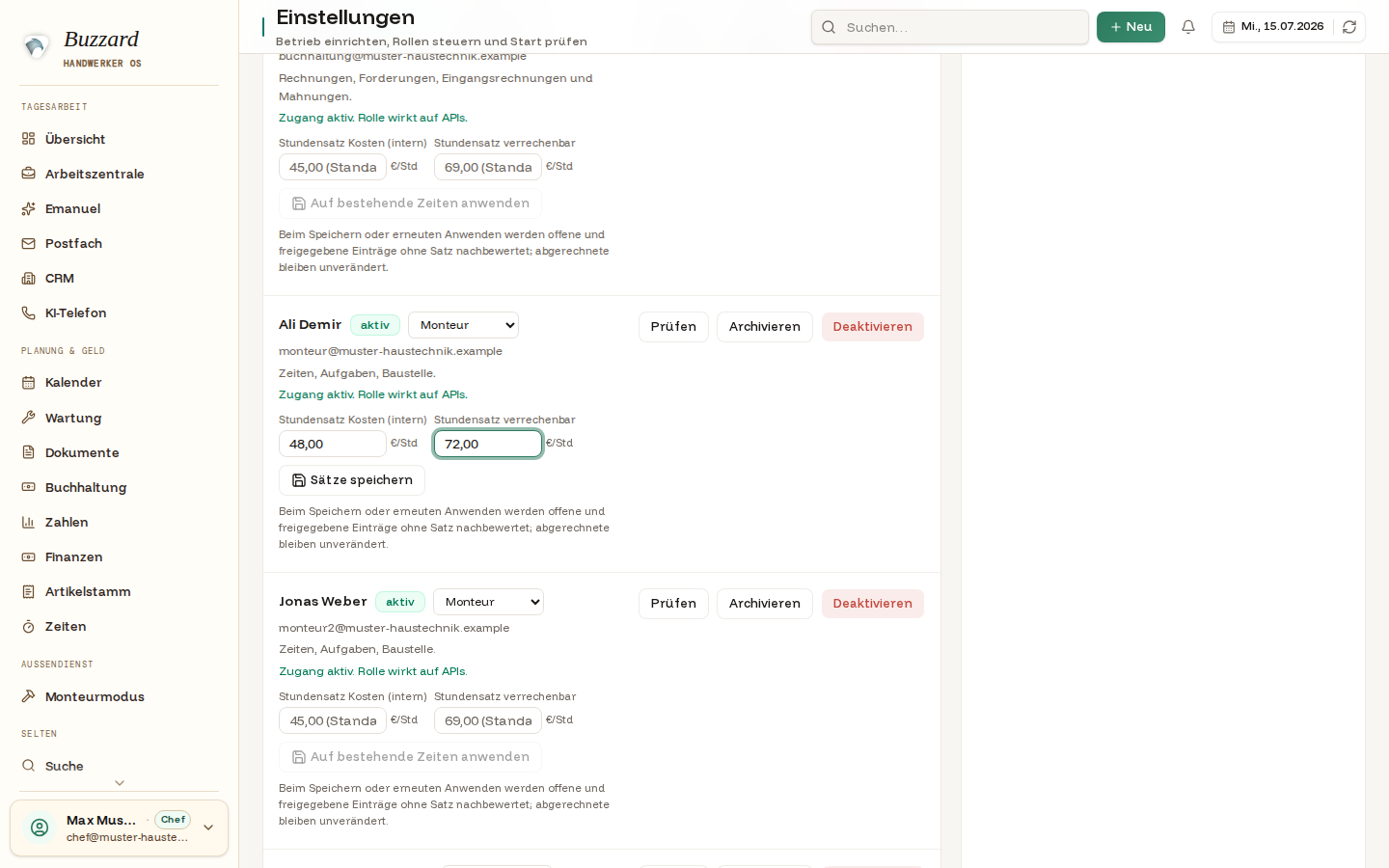
Direkt in der Personen-Zeile hinterlegen Sie zwei Sätze: Stundensatz Kosten (intern) und Stundensatz verrechenbar. Sie fließen in Zeiterfassung und Nachkalkulation (Kapitel 11).
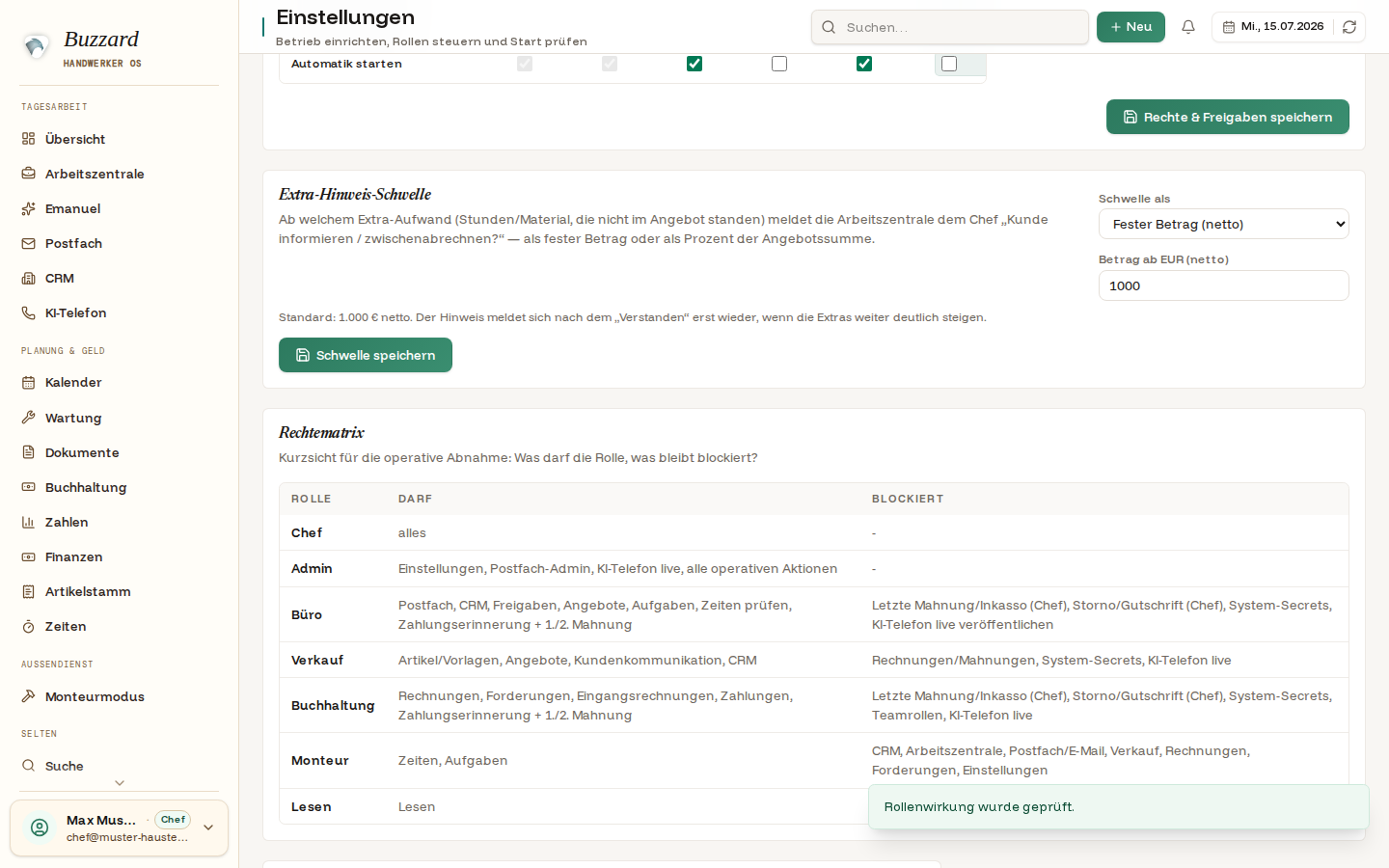
14.5 Rollen und Rechte
Es gibt sieben feste Rollen. Was jede darf, ist voreingestellt — und lässt sich pro Betrieb im Panel Rechte & Freigaben feinjustieren.
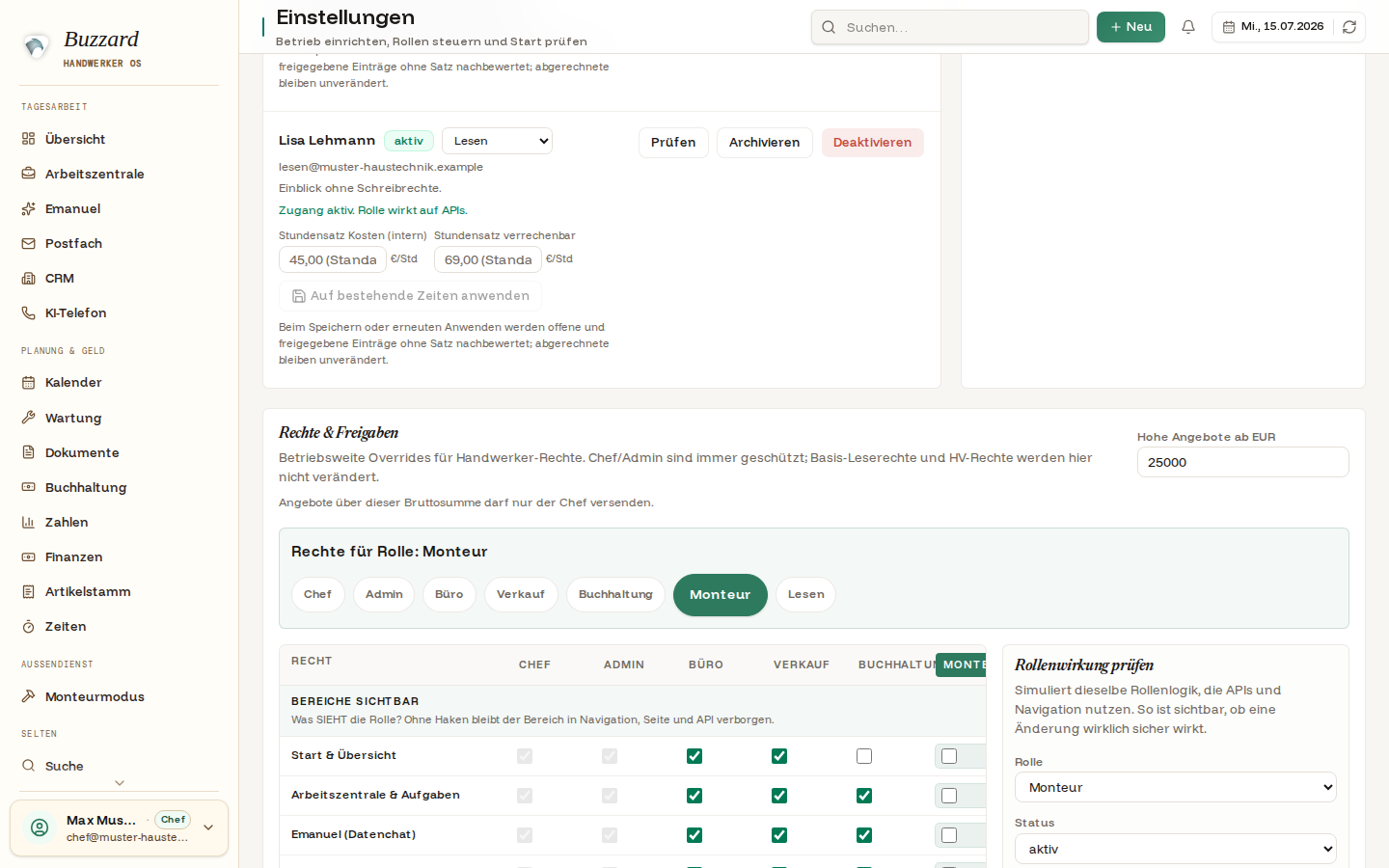
| Rolle | Darf (Kurzfassung) | Sieht nicht |
|---|---|---|
| Chef | Alles — Geld, Team, Einstellungen. Exklusiv: Storno/Gutschrift, letzte Mahnung, hohe Angebote. | — |
| Admin | Wie Chef (Technik, Benutzer, Postfächer). | — |
| Büro | Postfach, CRM, Angebote, Freigaben, Mahnung bis Stufe 2. | Einstellungen, Storno. |
| Verkauf | Artikel, Angebote, CRM, Kalender. | Rechnungen, Buchhaltung. |
| Buchhaltung | Rechnungen, Forderungen, Zahlungen, Belege. | Übersicht, Einstellungen, Storno. |
| Monteur | Kalender, eigene Zeiten, Monteurmodus. | CRM, Postfach, Buchhaltung, Preise. |
| Lesen | CRM und Kalender ansehen (nur lesen). | Alle Schreibaktionen, Beträge. |
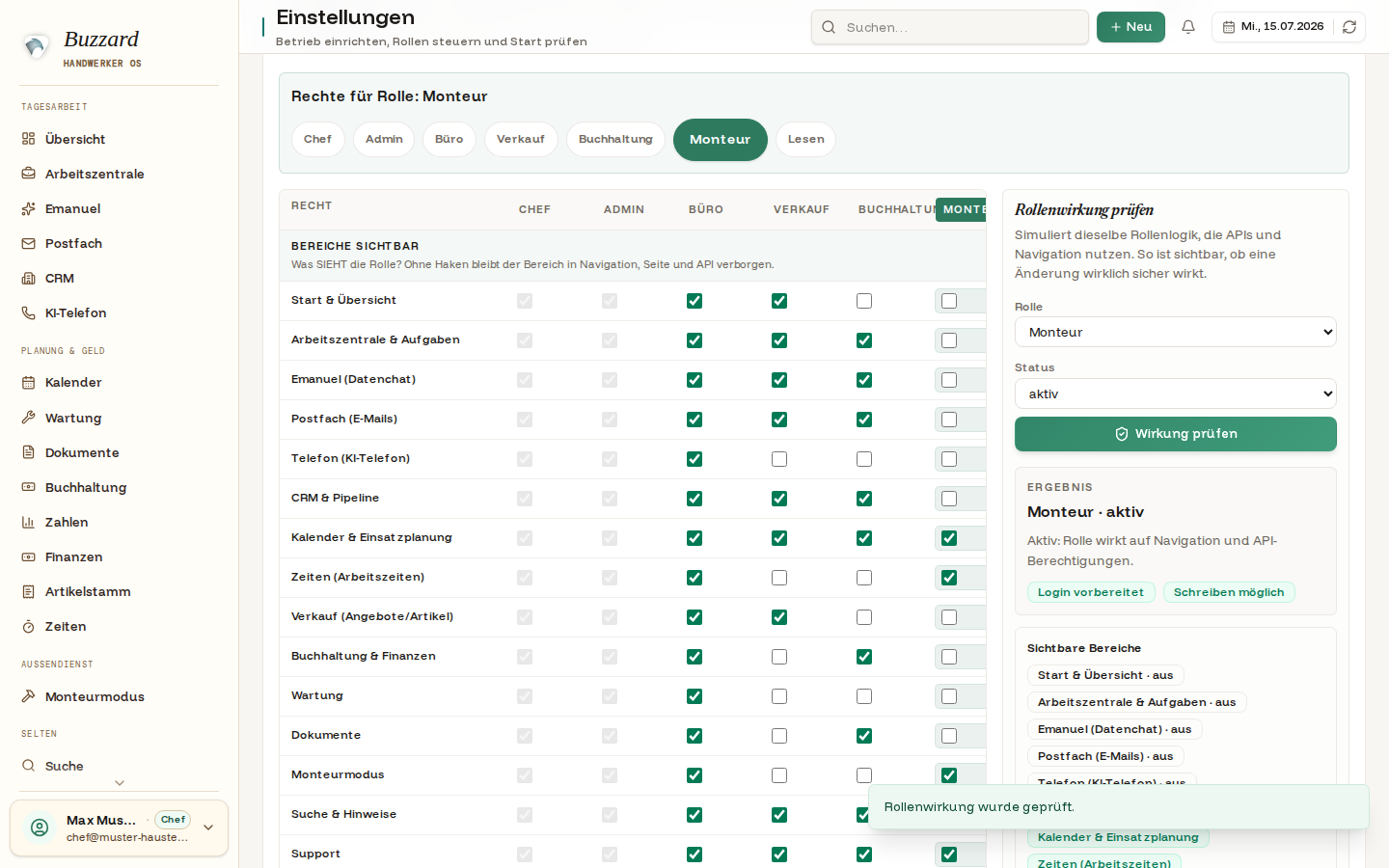
Rollenwechsel mit Positiv- und Negativbeispiel
Mit Rollenwirkung prüfen sehen Sie vorab, was eine Rolle darf und was nicht — ohne einen echten Zugang zu ändern.
Kapitel 15Emanuel — der Daten-Chat
Emanuel beantwortet Fragen zu Ihrem Betrieb in normaler Sprache — er liest den aktuellen Stand, ändert aber nichts.
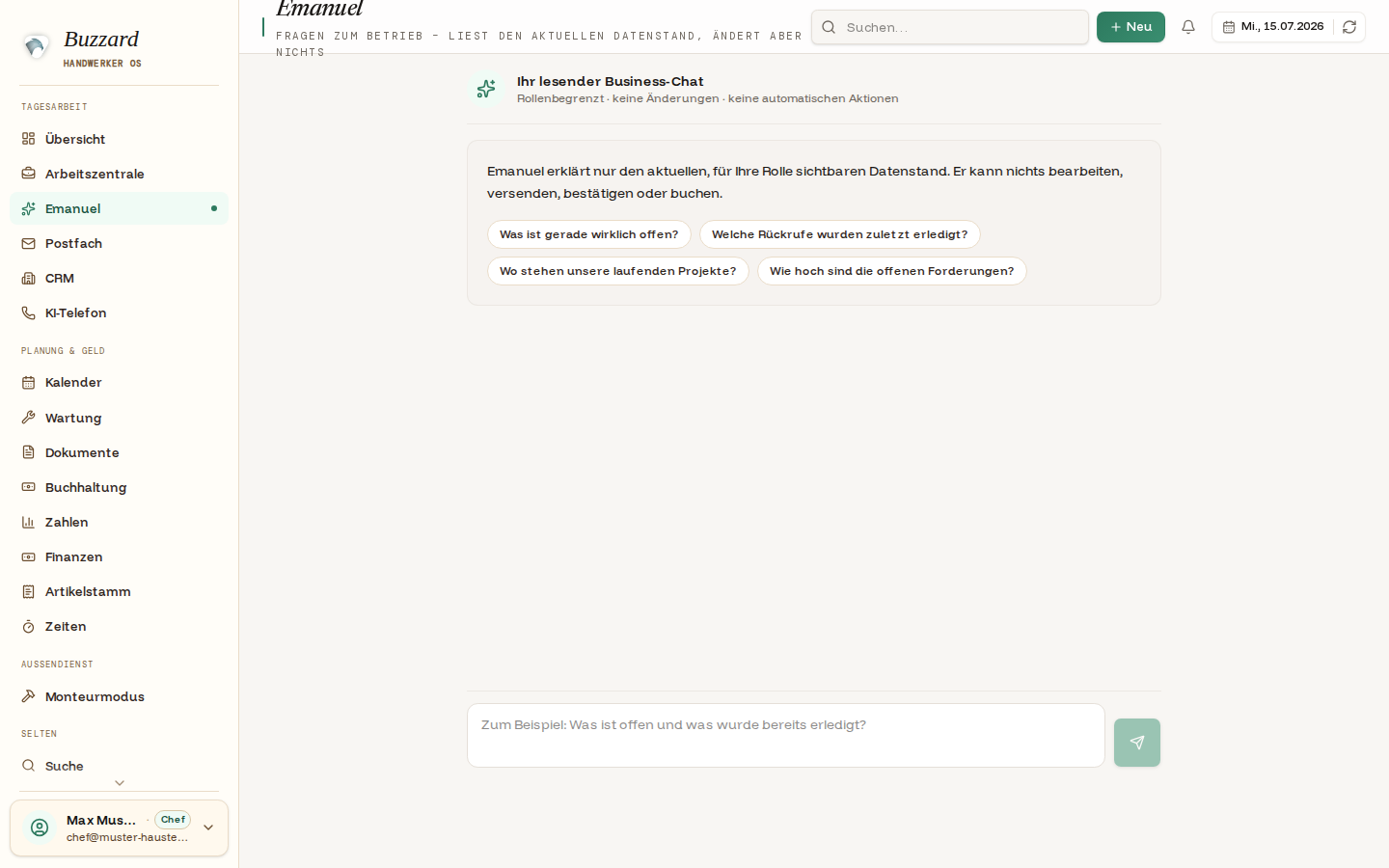
Tippen Sie Ihre Frage ins Feld oder wählen Sie eine der Beispielfragen. Emanuel fasst zusammen, was für Ihre Rolle sichtbar ist — offene Vorgänge, laufende Projekte, Forderungen.
- Was Emanuel tut — und was nicht
- Er erklärt und fasst zusammen. Er kann nichts bearbeiten, versenden, bestätigen oder buchen. Entscheidungen treffen weiterhin Sie an der jeweiligen Stelle im Programm.
AnhangImpressum und Dokumentationsstand
Dieses Kundenhandbuch beschreibt Buzzard Handwerker OS. Alle Bildschirmfotos wurden im laufenden System aufgenommen.
Hilfe und Support
Über den Menüpunkt Support erstellen Sie ein Ticket. Nennen Sie Betrieb, eigene Rolle, Zeitpunkt, betroffenen Kunden oder das Projekt, Rechnungs-/Belegnummer, erwartetes und tatsächliches Ergebnis sowie die letzten Schritte. Einen passenden Screenshot nur anhängen, wenn er keine unnötigen privaten Daten zeigt. Nie Passwort, API-Schlüssel oder vollständige Bankdaten senden. „Dringend“ nur markieren, wenn ein betrieblicher Ablauf tatsächlich blockiert ist.
Zugang und Datenschutz
- Persönliche Zugänge nie teilen; auf gemeinsam genutzten Geräten abmelden.
- Bei verlorenem Handy sofort Chef/Admin informieren. Zugang deaktivieren und aktive Sitzung widerrufen lassen.
- Portal-Links, Fotos, Unterschriften und Telefontranskripte als vertrauliche Kundendaten behandeln.
- In Fotos und KI-Eingaben nur auftragsrelevante Daten verwenden; unbeteiligte Personen, private Dokumente und Zugangscodes vermeiden.
- Neue Mitarbeiter per Einladung aktivieren, ausgeschiedene Mitarbeiter sofort deaktivieren. Keine Konten gemeinsam weiterverwenden.
- Bei Fragen zu Aufbewahrung, Löschung, Datensicherung oder Berechtigungen den betrieblichen Verantwortlichen beziehungsweise Support einbeziehen; dieses Handbuch ersetzt keine betriebliche Datenschutz- oder Steuerberatung.
Wenn etwas falsch gespeichert wurde
Nicht durch weitere Testbuchungen „ausgleichen“. Zuerst Screenshot und Vorgangsnummer sichern, dann die vorgesehene Korrektur-, Revidieren-, Umbuchen- oder Stornoaktion verwenden. Bei gesperrten beziehungsweise bereits exportierten Datensätzen Chef oder Support einschalten.
| Angabe | Wert |
|---|---|
| Produkt | Buzzard Handwerker OS |
| Software-Version (Release) | ad94f017 |
| Build-Kennung | xjH9XQsjY_2iy0Zvn_64R |
| Aufnahmestand der Bilder | 15. Juli 2026 |
| Demonstrations-Betrieb | „Muster Haustechnik GmbH” (ausschließlich erfundene Personen und Daten) |
| Ausgabe | 2 |
© Buzzard — Buzzard Handwerker OS. Dieses Handbuch dient der Einarbeitung Ihrer Mitarbeiter. Funktionen und Ansichten können sich mit künftigen Versionen weiterentwickeln. Kennung der Dokumentationsproduktion: KUNDENDOKU-20260715-R2.