Praxisleitfaden
Der Monteur-Arbeitstag auf dem Handy
Vom richtigen Einsatz über Zeit, Bericht, Fotos und Material bis zur vollständigen Übergabe ans Büro – mit klaren Regeln für Funklöcher.
Direkt zum richtigen Schritt
Inhalt
- Sicher starten und Einsatz öffnen
- Zeit richtig erfassen
- Aufgaben, Bericht und KI-Assistent
- Fotos und Material
- Arbeitsschein und Unterschrift
- Fertig zur Rechnung melden
- Arbeiten ohne Netz
- Korrigieren und stornieren
- Häufige Probleme
- Sicherheit, Support und Checklisten
2. „Erledigt“ und „Fertig zur Rechnung“ sind verschiedene Schritte.
3. Im Funkloch nur Funktionen verwenden, die in der Offline-Tabelle als möglich gekennzeichnet sind.
Kapitel 1
Sicher starten und Einsatz öffnen
Öffnen Sie zuerst die richtige Baustelle. Danach werden Zeit, Bericht, Fotos, Material und Arbeitsschein genau diesem Projekt zugeordnet.
Einmalig auf dem Handy einrichten
- Melden Sie sich im Browser mit Ihrer persönlichen E-Mail-Adresse und Ihrem Passwort an.
- Öffnen Sie den Monteurmodus und prüfen Sie oben die Anzeige Online und den Datenstand.
- Android/Chrome: Browsermenü → App installieren oder Zum Startbildschirm hinzufügen.
- iPhone/Safari: Teilen-Symbol → Zum Home-Bildschirm → Hinzufügen.
- Öffnen Sie vor einem Einsatz mit schlechtem Empfang die Einsatzliste und die Baustelle einmal online.
Den richtigen Einsatz finden
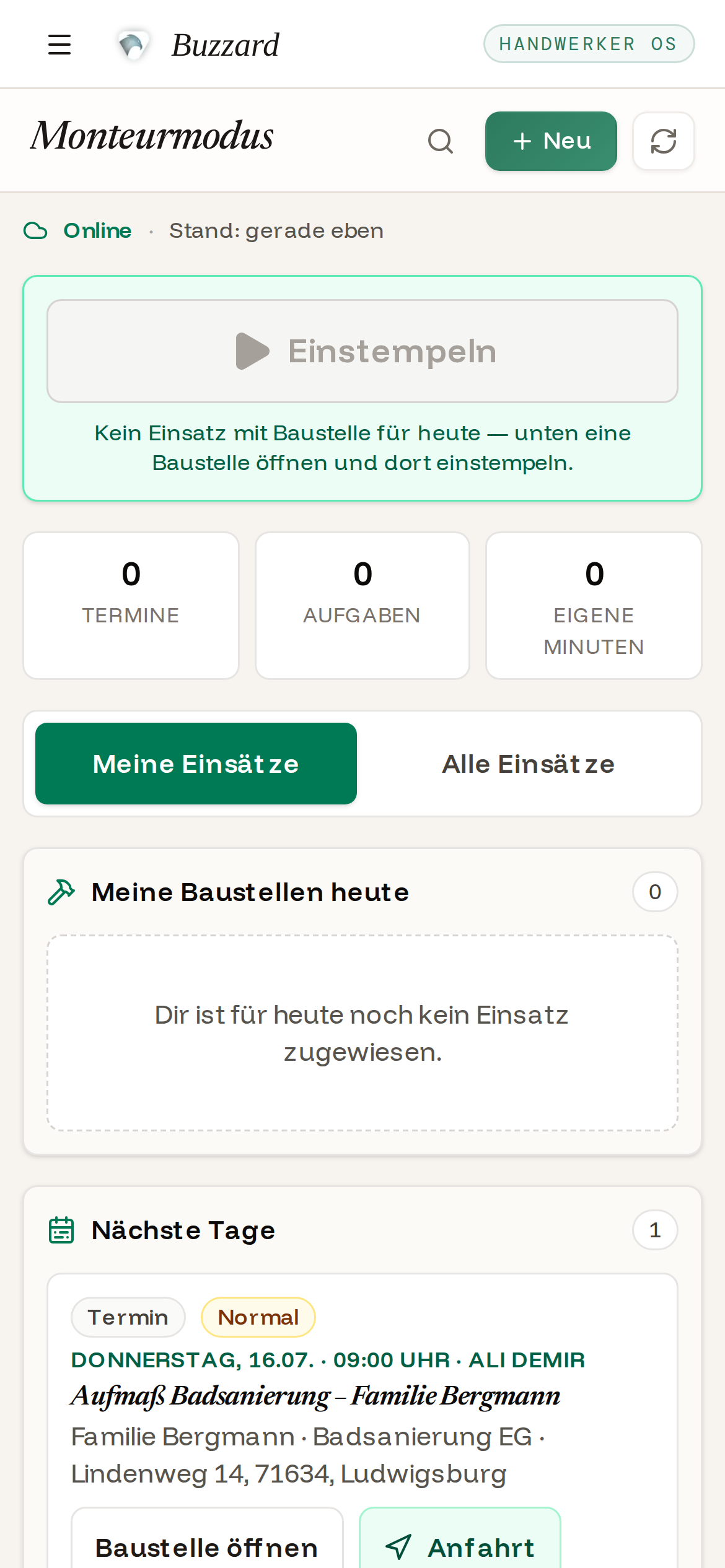
Unter Meine Baustellen heute, Nächste Tage und Andere Baustelle wählen sehen Sie die Ihnen zugewiesenen Einsätze. Prüfen Sie Titel, Kunde, Adresse und Uhrzeit und tippen Sie dann auf Baustelle öffnen. Anfahrt startet die Navigation, Anrufen wählt den Ansprechpartner.
Fehlt ein Einsatz, erfassen Sie nichts auf einer anderen Baustelle. Das Büro muss Termin oder Projektzuweisung korrigieren. Monteure können nur eigene beziehungsweise zugewiesene Baustellen bearbeiten. Der sichtbare Schalter Alle Einsätze zeigt für diese Rolle deshalb keine fremden Einsätze.
Im Baustellen-Cockpit gegenprüfen
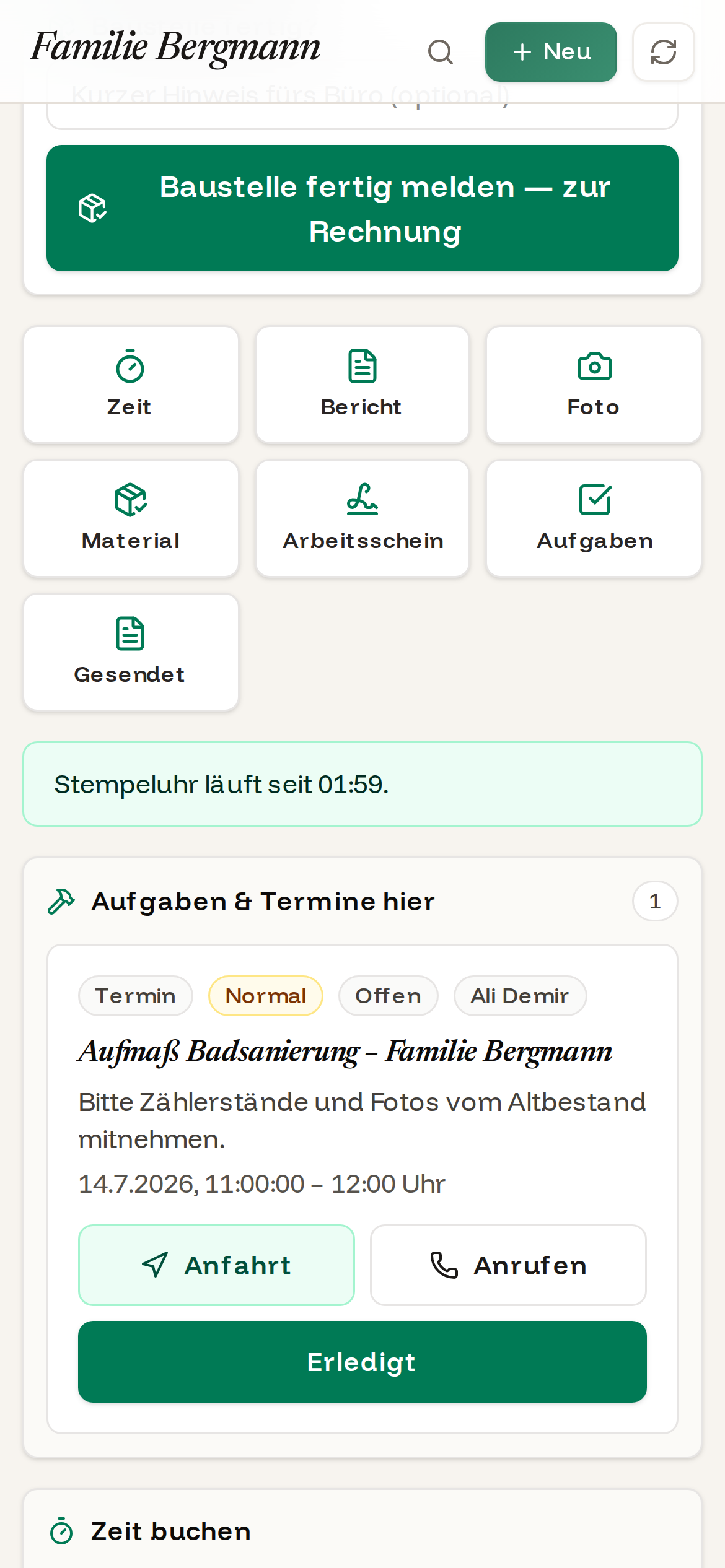
Oben stehen Kunde, Projekt, Projektnummer, Adresse und Ansprechpartner. Prüfen Sie diesen Kopf vor jeder Eingabe. Darunter gehören die Bereiche Zeit, Bericht, Foto, Material, Arbeitsschein, Aufgaben und Gesendet alle zu dieser Baustelle.
Kapitel 2
Zeit richtig erfassen
Einstempeln und ausstempeln
- Öffnen Sie die richtige Baustelle und tippen Sie dort auf Einstempeln.
- Prüfen Sie die Anzeige Eingestempelt seit …. Es kann immer nur eine Stempeluhr laufen.
- Am Arbeitsende tippen Sie auf Ausstempeln. Bei sehr kurzer Dauer fragt die App sicherheitshalber nach.
- Prüfen Sie die Bestätigung Ausgestempelt – … Min erfasst.
Standort beim Stempeln
Wenn im Baustellen-Cockpit Standort wird beim Stempeln gespeichert erscheint, kann die App beim Ein- und Ausstempeln den Gerätestandort speichern. Stempeln Sie dann immer innerhalb der geöffneten Baustelle, nicht über den Schnellknopf der Startseite. Es findet keine dauerhafte Standortverfolgung statt. Eine verweigerte Standortfreigabe blockiert die Uhr nicht, der Standort fehlt dann aber.
Zeit manuell nachtragen
Die manuelle Erfassung ist für vergessene oder zusätzliche Zeiträume gedacht – nicht als zweiter Schritt nach normalem Ausstempeln.
- Zeit buchen öffnen und Datum, Start, Ende sowie Pause prüfen.
- Tätigkeit konkret beschreiben oder diktieren.
- Schlechtwetter nur nach der Regelung Ihres Betriebs markieren.
- Bei zusätzlicher Leistung Extra – war nicht im Angebot wählen und den Pflichtgrund eintragen.
- Zeit einreichen und anschließend unter Zuletzt gesendet kontrollieren.
Die Schlechtwetter-Markierung dokumentiert die Zeitart. Sie ersetzt keine betriebliche oder rechtliche Prüfung.
Kapitel 3
Aufgaben, Bericht und KI-Assistent
Aufgabe oder Termin erledigen
Lesen Sie unter Aufgaben & Termine hier Auftrag, Notizen und Terminzeit. Tippen Sie erst nach Ausführung auf Erledigt.
Baustellenbericht speichern
Für einen vollständigen Bericht sind die ausgeführten Leistungen und die Antwort auf Behinderungen oder besondere Vorkommnisse? erforderlich — das Formular kennzeichnet sie als Pflichtangabe nach § 6 VOB/B.
- Keine Behinderungen wählen, wenn nichts vorlag. Andernfalls Ja wählen und Beginn, Dauer, Ursache und Folgen beschreiben.
- Unter Ausgeführte Leistungen festhalten: Was wurde an welchem Bauteil oder Ort erledigt? Was blieb offen? Was wurde abgestimmt?
- Wetter optional ergänzen.
- Optional ein Foto oder PDF und eine Kurzbeschreibung hinzufügen.
- Bericht speichern und die Berichtsnummer kontrollieren.
KI-Bericht bewusst übernehmen
- KI-Bericht vorbereiten öffnen, Sprachmemo aufnehmen oder Rohtext eingeben.
- Entwurf vollständig prüfen und fachlich korrigieren.
- Zeit-, Material- oder Aufgabenvorschläge nur ausgewählt lassen, wenn sie noch nicht separat erfasst wurden.
- Behinderungsabfrage beantworten und nur die gewünschten Bestandteile übernehmen.
Kapitel 4
Fotos und Material
Baustellenfotos
- Fotos zur Baustelle öffnen und Foto hochladen wählen.
- Kamera oder Galerie öffnen, ein oder mehrere Bilder auswählen.
- Auf die Erfolgsmeldung warten. Erst dann gilt der Upload als gespeichert.
Geeignet sind Übersichtsbild vor Beginn, Detail des Mangels, Typenschild oder Seriennummer und Ergebnis nach Abschluss. Übliche Bildformate bis 15 MB je Datei werden unterstützt. Der separate Mehrfach-Upload benötigt Netz; ein einzelner Anhang im manuellen Bericht kann offline vorgemerkt werden.
Geplantes Material verbraucht melden
- Beim offenen Material die tatsächlich verbrauchte Menge eintragen.
- Verbraucht melden wählen und die Bestätigung prüfen.
Weiteres Material melden
- Artikel suchen, Treffer wählen und Menge eintragen.
- Optional eine Notiz ergänzen.
- Wenn nicht im Angebot enthalten: Extra – war nicht im Angebot plus Pflichtgrund.
- Zur Freigabe melden.
Ist kein Artikel im Stamm vorhanden, kann der Name als Freitext erfasst werden. Dadurch entsteht eine Bedarfsmeldung ans Büro; Preis und Lagerbestand werden nicht automatisch gebucht. Materialmeldungen gehen zunächst zur Prüfung, Preise sind für Monteure nicht sichtbar.
Kapitel 5
Arbeitsschein und Unterschrift
Der Arbeitsschein fasst die Leistung für den Kunden zusammen. Dieser Schritt braucht eine Internetverbindung.
- Arbeitsschein mit Unterschrift öffnen.
- Leistungen einzeln je Zeile eintragen oder diktieren; Stunden bei Bedarf ergänzen.
- Material aus dem Artikelstamm suchen, Menge eintragen und hinzufügen. Nicht gefundenes Material kann als Freitext ergänzt werden.
- Namen der unterschreibenden Person eintragen und dem Kunden den vollständigen Inhalt zeigen.
- Kunden auf dem Gerät unterschreiben lassen und Arbeitsschein speichern.
Der Arbeitsschein wird als PDF in der Akte abgelegt. Er kann auch ohne Unterschrift gespeichert werden; dann erzeugt das System eine Nachverfolgungsaufgabe.
- Leistungen stimmen mit dem ausgeführten Auftrag überein.
- Zusatzleistungen und Mengen sind nachvollziehbar.
- Name der unterschreibenden Person ist korrekt.
- Kunde konnte den Inhalt vor der Unterschrift lesen.
- Erfolgsmeldung und PDF in der Akte sind vorhanden.
Kapitel 6
Fertig zur Rechnung melden
Die Fertigmeldung ist die Übergabe ans Büro. Sie erstellt und versendet noch keine Rechnung.
Vorher vollständig prüfen
- Aufgabe beziehungsweise Termin erledigt?
- Stempeluhr gestoppt?
- Baustellenbericht gespeichert?
- Material vollständig gemeldet?
- Arbeitsschein und notwendige Fotos vorhanden?
- Offene Punkte für das Büro notiert?
- Optional einen kurzen, konkreten Hinweis fürs Büro eintragen.
- Baustelle fertig melden – zur Rechnung wählen.
- Den Status wartet auf Freigabe kontrollieren.
Das Büro prüft die Unterlagen. Es kann freigeben oder die Meldung mit einem Grund zurückweisen. Bei einer Rückweisung den Grund lesen, fehlende Angaben ergänzen und erneut melden.
Kapitel 7
Arbeiten ohne Netz
Oben zeigt die App Online oder Offline – letzter geladener Stand samt Zeitpunkt. Öffnen Sie den Einsatz vor einem Funkloch einmal online.
| Funktion | Offline? | Was passiert? |
|---|---|---|
| Letzten Monteurstand ansehen | Ja | Nur wenn vorher online geladen |
| Ein- und ausstempeln | Ja | Wird lokal vorgemerkt und später gesendet |
| Manuelle Zeit | Ja | Wartet auf Verbindung |
| Baustellenbericht | Ja | Text und ein Bericht-Anhang können warten |
| Materialmeldung | Ja | Wartet auf Verbindung |
| Separater Mehrfach-Foto-Upload | Nein | Bei Netz erneut hochladen |
| KI-Bericht | Nein | Verbindung erforderlich |
| Arbeitsschein/Unterschrift | Nein | Verbindung erforderlich |
| Aufgabe erledigen | Nein | Bei Netz abschließen |
| Fertigmeldung | Nein | Bei Netz ans Büro übergeben |
Offline-Meldungen erscheinen unter Wartet auf Verbindung. Bei Netz versucht die App automatisch zu senden; Jetzt erneut senden startet einen neuen Versuch.
Konflikt beim Senden
- Trotzdem senden nur wählen, wenn Ihr Eintrag nach Prüfung fachlich richtig ist.
- Verwerfen löscht die lokale Meldung.
- Im Zweifel nichts verwerfen, Screenshot machen und das Büro fragen.
Kapitel 8
Korrigieren und stornieren
Unter Zuletzt gesendet sehen Sie Zeiten, Berichte, Material und Arbeitsscheine mit Status.
| Aktion/Status | Bedeutung | Vorgehen |
|---|---|---|
| Korrigieren | Inhalt oder Menge ändern | Änderung prüfen und speichern; keine zweite Meldung anlegen |
| Storno | Eintrag aufheben | Pflichtgrund nachvollziehbar eintragen |
| Gesperrt | Bereits freigegeben/weiterverarbeitet | Büro mit Projekt, Eintrag und gewünschter Änderung informieren |
| Arbeitsschein | Mobil nur sichtbar | Änderung über das Büro klären |
Die Änderungshistorie bleibt nachvollziehbar. Wenn auf der falschen Baustelle gestempelt wurde: Uhr sofort stoppen, den Eintrag unter Zuletzt gesendet korrigieren oder stornieren und das Büro informieren.
Kapitel 9
Häufige Probleme
| Problem | Lösung |
|---|---|
| Kein Einsatz sichtbar | Büro muss Termin oder Projektzuweisung prüfen. |
| „Alle Einsätze“ zeigt nichts zusätzlich | Für Monteure werden serverseitig nur eigene/zugewiesene Einsätze freigegeben. |
| Falsche Adresse oder Kontaktperson | Nicht auf einer fremden Baustelle erfassen; Büro korrigieren lassen. |
| Einstempeln deaktiviert | Baustelle öffnen und prüfen, ob bereits eine andere Uhr läuft. |
| GPS fehlt trotz betrieblicher Einstellung | Baustelle öffnen und direkt im Cockpit stempeln; Standortfreigabe prüfen. |
| Zeit erscheint doppelt | Unter „Zuletzt gesendet“ prüfen; Dublette korrigieren/stornieren, Büro informieren. |
| Meldung wartet auf Verbindung | Netz prüfen und „Jetzt erneut senden“; Browserdaten nicht löschen. |
| Offline-Konflikt | Inhalt prüfen; nur bewusst erzwingen oder verwerfen. |
| Foto ohne Erfolgsmeldung | Nicht als gespeichert ansehen; bei Netz erneut hochladen. |
| Arbeitsschein lässt sich nicht speichern | Verbindung und Pflichtangaben prüfen. |
| Fertigmeldung zurückgewiesen | Grund lesen, Angaben ergänzen und erneut melden. |
| Passwort vergessen | Auf der Anmeldeseite „Passwort vergessen?“ verwenden. |
Kapitel 10
Sicherheit, Support und Checklisten
Persönlicher Zugang und verlorenes Gerät
- Zugang nie teilen und Passwort nicht im Fahrzeug oder auf der Baustelle offen notieren.
- Nach der Arbeit auf gemeinsam genutzten Geräten abmelden.
- Bei Verlust: sofort Büro/Chef informieren. Der Zugang muss deaktiviert und die Sitzung widerrufen werden.
- Portal-Links, Fotos und Unterschriften wie vertrauliche Kundendaten behandeln.
Support-Ticket richtig melden
Öffnen Sie im Menü Support und erstellen Sie ein Ticket. Nennen Sie Betrieb, eigene Rolle, Zeitpunkt, Kunde/Projekt, betroffene Funktion, genaue Meldung und die letzten Schritte. Screenshot anhängen, wenn er keine unnötigen privaten Daten zeigt. Nie Passwort, API-Schlüssel oder vollständige Bankdaten senden. Dringend nur markieren, wenn die Arbeit tatsächlich blockiert ist.
Checkliste vor jedem Einsatz
- Handy geladen, Browser/App geöffnet und Datenstand aktuell.
- Richtiger Kunde, Projekt, Adresse, Termin und Ansprechpartner.
- Bei Funkloch: Einsatz einmal online geöffnet.
- Auftrag, Material und besondere Hinweise gelesen.
Checkliste vor der Übergabe ans Büro
- Aufgaben/Termine erledigt und Uhr gestoppt.
- Bericht mit Leistungen und Behinderungsangabe gespeichert.
- Fotos, Material und Zusatzleistungen vollständig.
- Arbeitsschein gespeichert oder fehlende Unterschrift erklärt.
- Keine Einträge warten auf Verbindung und keine Konflikte sind offen.
- Erst jetzt „Baustelle fertig melden – zur Rechnung“.