 Buzzard · HandwerkerOS
Praxisleitfaden
Buchhaltung, Bank und Monatsübergabe
Ausgangsrechnungen prüfen, Zahlungen sicher zuordnen, Eingangsbelege erfassen, Mahnungen kontrolliert versenden und DATEV-Daten ans Steuerbüro übergeben.
Arbeitsbuch statt Funktionsliste
Inhalt
- Arbeitsbereiche und Status
- Ausgangsrechnungen prüfen
- Zahlungen, Teil- und Überzahlungen
- Bankimport und Abgleich
- Eingangsbelege
- Mahnungen: Entwurf und Versand
- Fehler, Storno und Korrektur
- DATEV-Export und Monatsübergabe
- Die Seite Zahlen
- Checklisten, Fehlerhilfe und Support
2. „Mahnung vorbereiten“ versendet noch nichts – der Versand ist ein zweiter Schritt in der Kundenakte.
3. DATEV erzeugt ein Downloadpaket; es wird nicht automatisch an DATEV oder das Steuerbüro übertragen.
Kapitel 1
Arbeitsbereiche und Status
Die Buchhaltung bündelt Ausgangsrechnungen, offene Forderungen, Bankumsätze, Eingangsbelege und Exporte. Fachlich verbindlich werden Buchung und Versand erst nach Ihrer Bestätigung.
Vor dem ersten Arbeitstag
Chef oder Administration richten unter Einstellungen Firmen- und Steuerdaten, Bankverbindung, Rechnungsnummern, Zahlungsziel, Mahnrhythmus, Rechte und den mit dem Steuerbüro vereinbarten Kontenrahmen ein. Optional werden Dokumentenauslesung und Qonto angebunden. Fehlt etwas, vor der ersten Rechnung oder dem ersten Export melden.
Die sechs Reiter
Rechnungen
Ausgangsrechnungen mit Zahlungs- und Dokumentenstatus, Suche, CSV-Liste und Sammel-PDF.
Mahnungen
Fällige Fälle, interne Entwürfe und Mahnhistorie.
Forderungen/Zahlungen
Offene Posten, Zahlungsvorschläge und manuelle Erfassung.
Bank/Abgleich
CAMT-/CSV-Umsätze prüfen, bestätigen, manuell zuordnen oder begründet ignorieren.
Belege
Eingangsrechnungen und Lieferantengutschriften samt Originaldatei und Zahlungsstatus.
Export
DATEV-Vorschau, Fehlerprüfung, Downloadpaket und Exporthistorie.
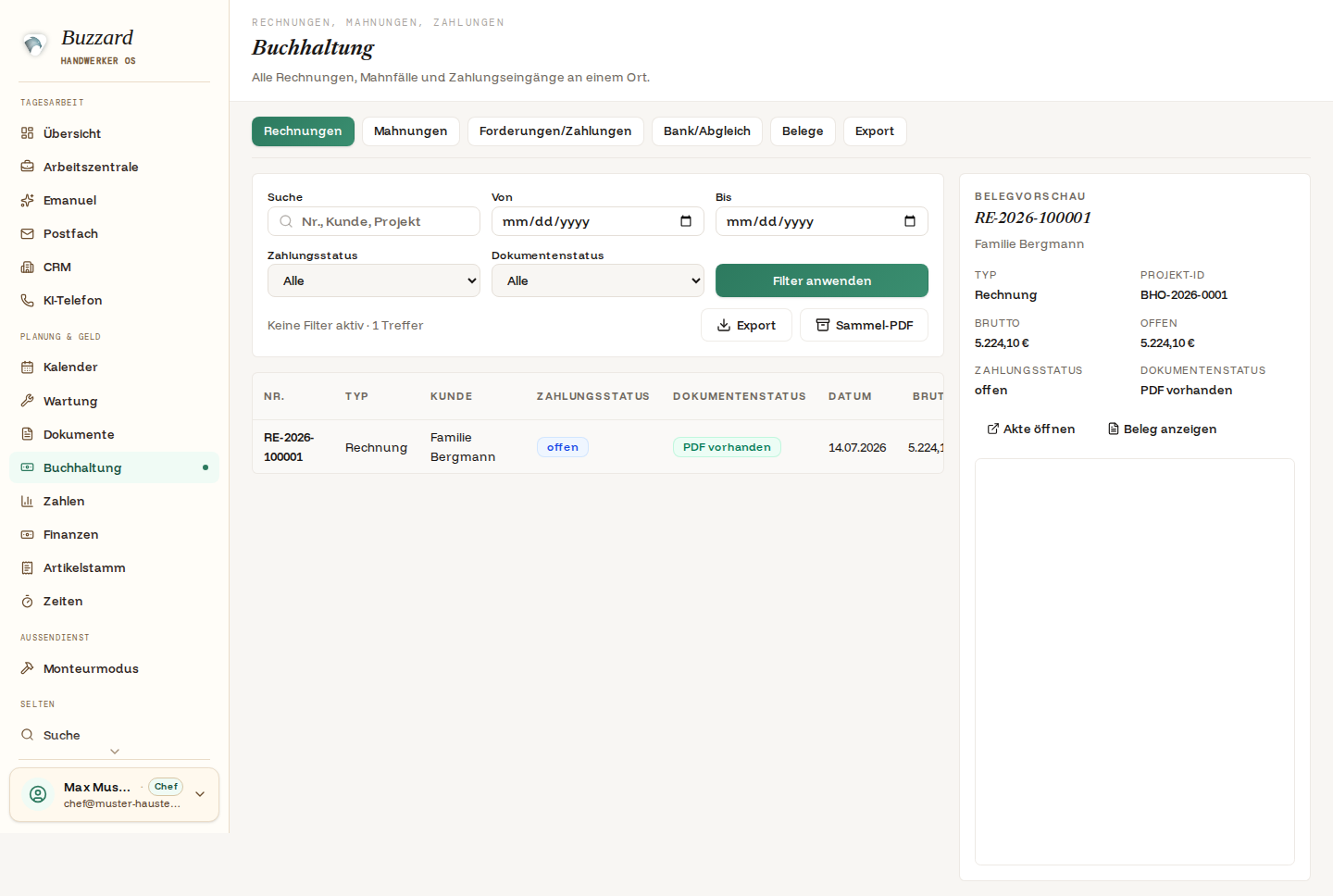
Zahlungs- und Dokumentenstatus
| Status | Bedeutung | Nächster Schritt |
|---|---|---|
| offen | Noch keine vollständige Zahlung erfasst | Fälligkeit beobachten |
| teilbezahlt | Zahlung erfasst, Rest bleibt offen | Restbetrag prüfen |
| überfällig | Fälligkeit überschritten | Zahlung und Mahnfall prüfen |
| bezahlt | Offener Betrag vollständig ausgeglichen | Keine offene Forderung |
| storniert | Durch Stornobeleg aufgehoben | Stornopaar kontrollieren |
| PDF vorhanden | Rechnungsbeleg ist abrufbar | Bei Bedarf öffnen |
| Beleg fehlt | Rechnung ohne verfügbares PDF | Vor Export klären |
Kapitel 2
Ausgangsrechnungen prüfen
- Unter Buchhaltung → Rechnungen nach Rechnungsnummer, Kunde oder Projekt suchen.
- Zeitraum, Zahlungsstatus und Dokumentenstatus einschränken und Filter anwenden.
- Rechnung öffnen und Kunde, Projekt, Rechnungsdatum, Leistungsdatum, Brutto, Offen und Fälligkeit prüfen.
- Akte öffnen oder Beleg anzeigen, wenn Details oder PDF kontrolliert werden müssen.
Der Export oberhalb der Liste lädt die gefilterte Rechnungsliste als Datei. Sammel-PDF bündelt vorhandene Rechnungs-PDFs. Beides ist nicht der DATEV-Export im Reiter Export.
Vor dem Rechnungsversand
- Richtiger Kunde, Rechnungsempfänger und E-Mail-Adresse.
- Projektbezug, Leistungsdatum und Positionen vollständig.
- Rechnungsnummer, Zahlungsziel und Bankverbindung plausibel.
- PDF vorhanden und visuell geprüft.
Kapitel 3
Zahlungen, Teil- und Überzahlungen
Manuell nur buchen, wenn Zahlung und Rechnung eindeutig zusammengehören. Bankumsätze werden bevorzugt über den Abgleich verarbeitet.
- Finanzen oder Buchhaltung → Forderungen/Zahlungen öffnen.
- Zahlung manuell erfassen wählen.
- Offene Rechnung auswählen und Kunde sowie offenen Betrag gegenprüfen.
- Tatsächliches Zahlungsdatum und tatsächlich eingegangenen Betrag eintragen.
- Zahlung erfassen und anschließend den Rechnungsstatus kontrollieren.
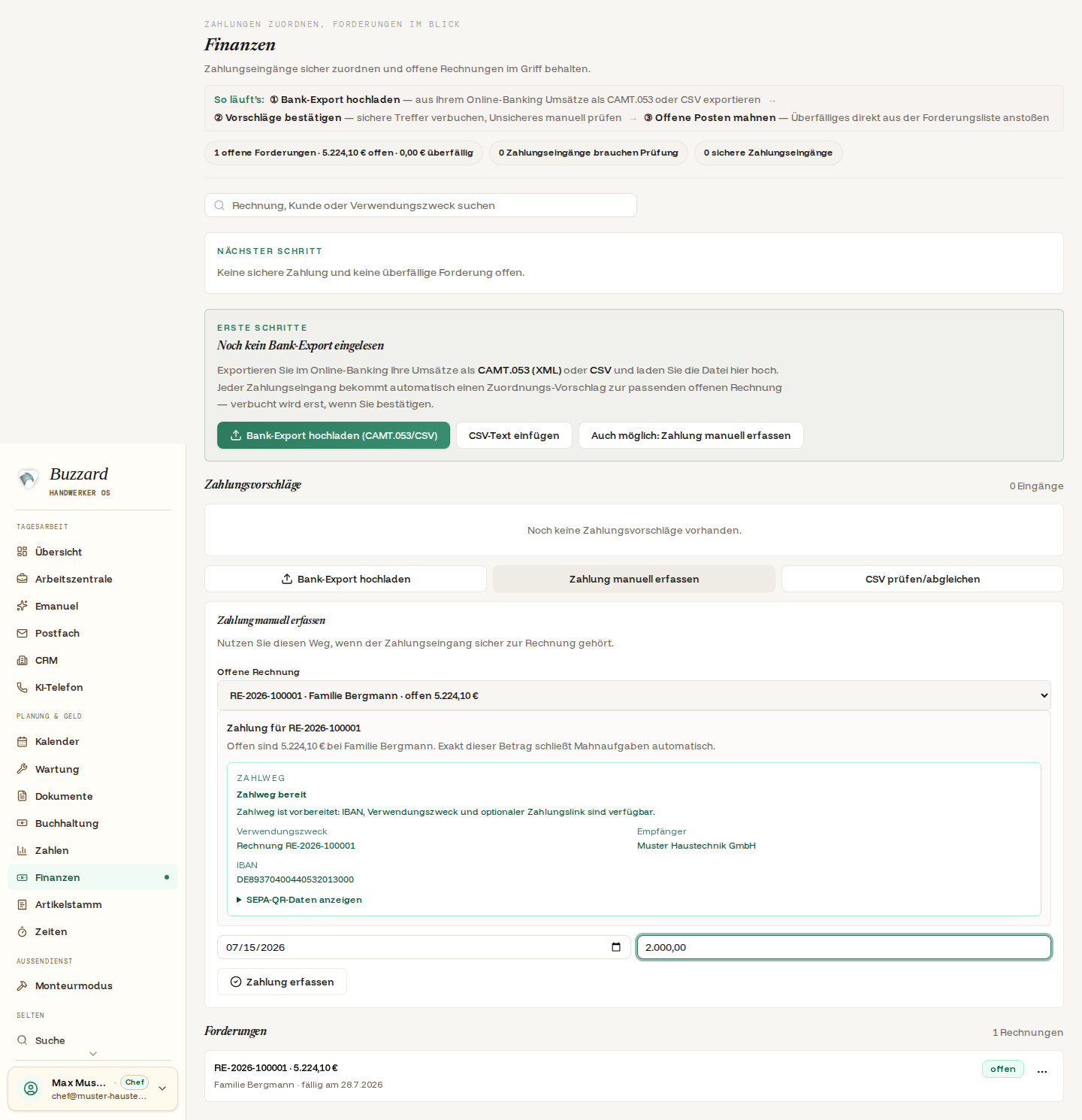
Vollzahlung
Entspricht der Betrag dem offenen Rest, wird die Rechnung geschlossen. Offene Mahnaufgaben zu dieser Rechnung werden beendet.
Teilzahlung
Ein kleinerer Betrag lässt die Rechnung mit Rest offen. Status und neuen Restbetrag direkt kontrollieren.
Überzahlung
Ein höherer Betrag verlangt eine Klärung als Guthaben, Rückerstattung oder Verrechnung.
Unklarer Eingang
Nicht raten. Im Bankabgleich offen lassen oder manuell prüfen; bei Bedarf Chef beziehungsweise Steuerbüro einbeziehen.
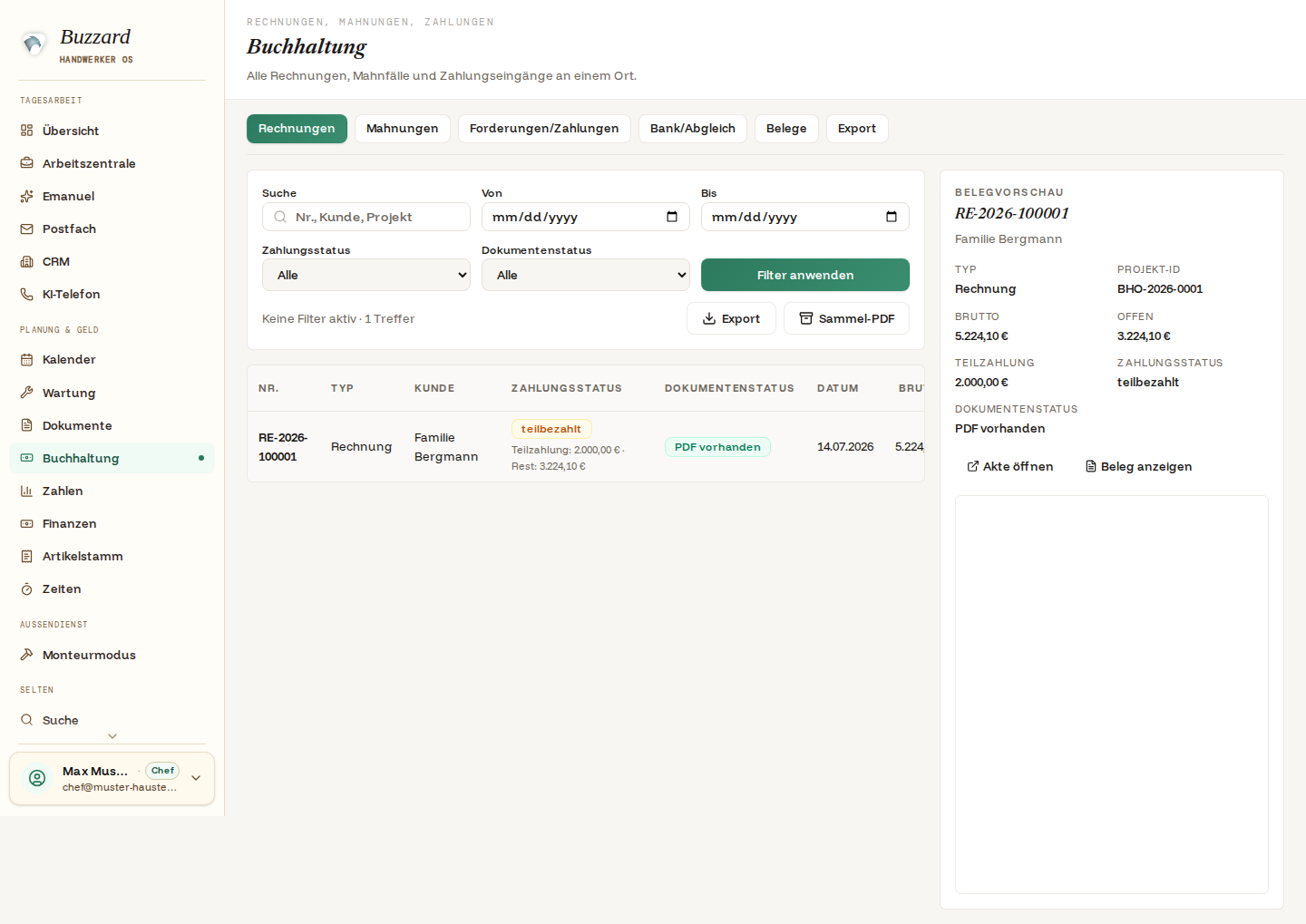
Kapitel 4
Bankimport und Abgleich
Exportieren Sie Umsätze im Online-Banking als CAMT.053 oder CSV. Unter Finanzen → Bank-Export hochladen werden CSV-Vorschläge direkt verarbeitet; CAMT führt zum Reiter Bank/Abgleich. Gleiche Transaktionen werden anhand von Bankreferenz oder technischem Fingerabdruck übersprungen.
Jeden Treffer prüfen
- Offenen Bankumsatz auswählen.
- Betrag, Buchungsdatum, Absender, maskierte IBAN und Verwendungszweck prüfen.
- Begründung, vorgeschlagene Rechnung, Kunde und offenen Betrag vergleichen.
- Nur bei eindeutig sicherem Treffer Bezahlt bestätigen beziehungsweise Verbuchen.
- Sonst unter Andere Rechnung zuordnen bewusst wählen und Manuell zuordnen.
- Gehört der Umsatz zu keiner Kundenrechnung, mit nachvollziehbarem Grund Ignorieren.
Zuordnung zurücknehmen
In der Historie können Sie eine bestätigte Bankzuordnung mit Begründung Revidieren oder einen ignorierten Umsatz Wieder öffnen. Eine falsch manuell gebuchte Zahlung wird bei der Rechnung in der Kundenakte über Zahlung umbuchen korrigiert. Korrekturen immer mit konkretem Grund dokumentieren.
Qonto
Wenn eingerichtet, lässt sich im Bankabgleich ein Qonto-Sync starten. API-Zugangsdaten darf nur eine autorisierte Person einrichten oder ändern. Zugangsdaten gehören nie in ein Support-Ticket.
Kapitel 5
Eingangsbelege
Erfassen Sie Eingangsrechnungen und Lieferantengutschriften mit Originaldatei. Automatische Erkennung liefert Vorschläge – die Prüfung bleibt bei Ihnen.
Direkt in der Buchhaltung
- Buchhaltung → Belege → Beleg erfassen.
- Typ Rechnung oder Lieferantengutschrift wählen und Originaldatei hochladen.
- Lieferant, Rechnungsnummer, Brutto, Umsatzsteuer, Rechnungsdatum und Fälligkeit prüfen.
- Kunde und Projekt zuordnen.
- DATEV-Belegbild aktivieren, wenn die Datei im Paket ans Steuerbüro enthalten sein soll.
- Speichern, Vorschau öffnen und mit dem Original vergleichen.
Mindestens Datei, Lieferant, positiver Bruttobetrag und Rechnungsdatum sind erforderlich. Eine Lieferantengutschrift wird ebenfalls positiv eingegeben; der Belegtyp sorgt für die Minderung der Projektkosten.
Aus einer Akte übernehmen
- In der Kunden- oder Lieferantenakte unter Dokumente die Eingangsrechnung hochladen.
- Erkannten Dokumenttyp und Projektbezug prüfen.
- Als Eingangsbeleg übernehmen und danach Eingangsbeleg öffnen.
- Alle erkannten Felder mit der Originaldatei vergleichen.
Zahlung und Sperre
Zum Bezahlen den Beleg wählen, Als bezahlt markieren, tatsächliches Zahlungsdatum eintragen und die Historie kontrollieren. Ein bereits exportierter Beleg ist gegen Bearbeiten und Löschen gesperrt. Nachträgliche Änderungen erfolgen als dokumentierte Korrektur oder Storno über Chef beziehungsweise den vereinbarten Supportprozess.
Kapitel 6
Mahnungen: Entwurf und Versand
Der Mahnprozess hat bewusst zwei getrennte Schritte. Ein vorbereiteter Entwurf wird nicht an den Kunden gesendet.
Schritt 1: intern vorbereiten
- Buchhaltung → Mahnungen öffnen und Mahnfall wählen.
- Rechnungsnummer, Kunde, offenen Betrag, Fälligkeit und nächste Stufe prüfen.
- Mahnung vorbereiten klicken.
- Betreff, Text und PDF-Entwurf lesen; Historie kontrollieren.
Der Entwurf wird intern in Historie und Akte abgelegt. Er ändert die versendete Mahnstufe nicht und verschickt keine E-Mail.
Schritt 2: tatsächlich versenden
- Über den Mahnfall die richtige Kundenakte öffnen.
- Angebot & Rechnung öffnen und exakt die betroffene Rechnungsnummer suchen.
- Im Zeilenmenü Erinnerung, 1. Mahnung oder 2. Mahnung wählen. Letzte Mahnung ist standardmäßig Chef-Aufgabe.
- Empfängeradresse, Betrag und Schreiben nochmals prüfen und den Versand ausführen.
- Erfolgsmeldung, Kommunikation, Dokumente und Mahnhistorie auf Versandzeitpunkt kontrollieren.
Die üblichen Zeitpunkte werden aus dem betrieblichen Mahnrhythmus vorgeschlagen; kein Schreiben geht automatisch raus. Zahlungserinnerung sowie 1. und 2. Mahnung sind typischerweise für Buchhaltung freigegeben. Letzte Mahnung, Inkasso, Storno und Rechnungskorrektur bleiben dem Chef vorbehalten.
Kapitel 7
Fehler, Storno und Korrektur
Eine festgeschriebene Rechnung wird nicht nachträglich überschrieben. Bei einem Fehler:
- Mahnungen und weitere Bearbeitung stoppen.
- Rechnungsnummer, Kunde, Betrag, Fehler und gewünschten Zielzustand notieren.
- Fall an den Chef übergeben; dieser entscheidet zwischen Storno und Korrektur.
- Danach Originalrechnung, Gegenbeleg, Verknüpfung und Saldo gemeinsam kontrollieren.
| Fehler | Sichere Korrektur |
|---|---|
| Bankumsatz falsch zugeordnet | Bank-Historie → Revidieren mit Grund, dann neu zuordnen |
| Umsatz zu Unrecht ignoriert | Historie → Wieder öffnen |
| Manuelle Zahlung auf falscher Rechnung | Kundenakte → betreffende Rechnung → Zahlung umbuchen |
| Rechnungsinhalt falsch | Nicht überschreiben; Chef entscheidet Storno/Korrektur |
| Exportierter Eingangsbeleg falsch | Nicht löschen; dokumentierter Korrekturprozess über Chef/Support |
Kapitel 8
DATEV-Export und Monatsübergabe
Der Reiter Export erzeugt ein kontrolliertes Downloadpaket. Die Übergabe oder der Import beim Steuerbüro erfolgt anschließend über den vereinbarten Weg.
- Buchhaltung → Export öffnen und Von-/Bis-Zeitraum wählen.
- Den vereinbarten Kontenrahmen SKR03 oder SKR04 wählen.
- Belegarten auswählen: Ausgangsrechnungen, Eingangsrechnungen, Zahlungen und Belege.
- Export vorbereiten und die Zusammenfassung lesen.
- Buchungssatz-Vorschau prüfen: Beleg, Partner, Datum, Betrag, Konto, Gegenkonto, Steuerschlüssel.
- Alle Fehler beheben, Warnungen fachlich bewerten und die Vorschau erneut erzeugen.
- Erst bei fehlerfreiem Ergebnis DATEV exportieren.
- Paket sicher ablegen und nach dem vereinbarten Verfahren übergeben; Übergabe dokumentieren.
| Status | Bedeutung |
|---|---|
| ungeprüft | Noch keine aktuelle Vorschau erzeugt |
| bereit | Neue exportierbare Belege vorhanden, kein blockierender Fehler |
| blockiert | Mindestens ein Fehler muss behoben werden |
| leer | Keine neuen passenden Belege im Zeitraum |
Bereits exportierte Belege werden als exportiert markiert und nicht nochmals als neu behandelt. Die Historie zeigt Dateiname, Zeitraum, Zeitpunkt und Fehlerstand. Der verkürzte DATEV exportieren-Knopf im Reiter Belege betrifft nur markierte Eingangsbelegbilder; für die Monatsübergabe normalerweise den vollständigen Reiter Export verwenden.
Kapitel 9
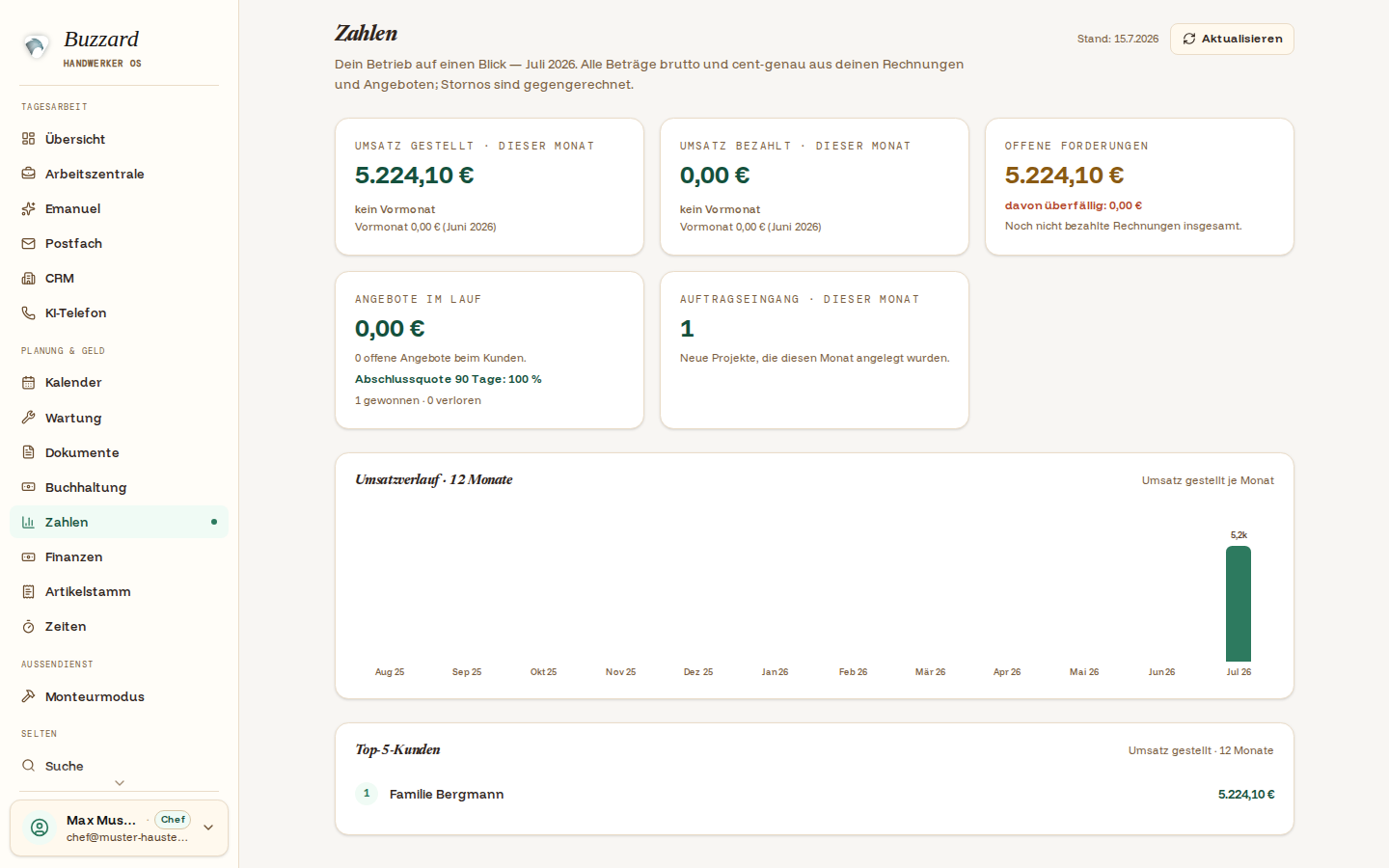
Die Seite Zahlen
Unter Zahlen sehen Sie unter anderem gestellten und bezahlten Monatsumsatz, offene und überfällige Forderungen, laufende Angebote, Auftragseingang, den Umsatzverlauf und Top-Kunden. Stornos werden gegengerechnet.
Kapitel 10
Checklisten, Fehlerhilfe und Support
Täglich
- Bankumsätze importiert oder synchronisiert.
- Sichere Treffer bestätigt; unsichere Fälle bewusst geklärt.
- Teil- und Überzahlungen samt Rest beziehungsweise Klärungsart kontrolliert.
- Neue Eingangsbelege mit Original verglichen und Projekt zugeordnet.
- Überfällige Forderungen geprüft.
- Interne Mahnentwürfe entweder tatsächlich versendet oder bewusst offen gelassen.
Vor der Monatsübergabe
- Richtiger Zeitraum und vereinbarter Kontenrahmen.
- Keine ungeklärten Bankumsätze oder Zahlungsvorschläge.
- Keine Ausgangsrechnung mit „Beleg fehlt“.
- Eingangsbelege vollständig, nicht doppelt und richtig typisiert.
- Stornos, Korrekturen und Zahlungen vollständig verknüpft.
- DATEV-Vorschau ohne Fehler; Warnungen fachlich geprüft.
- Paket heruntergeladen, sicher abgelegt und Übergabe dokumentiert.
Häufige Probleme
| Problem | Lösung |
|---|---|
| Vorbereitete Mahnung kam nicht an | Das ist ein interner Entwurf; Versand in der Kundenakte durchführen. |
| Letzte Mahnung/Storno fehlt | Standardmäßig nur Chef; Fall übergeben. |
| Rechnung fehlt in Zahlungsauswahl | Status prüfen: möglicherweise bezahlt, storniert oder nicht zugriffsberechtigt. |
| CAMT nicht in einfacher Vorschlagsliste | Buchhaltung → Bank/Abgleich öffnen. |
| Kein sicherer Banktreffer | Kandidaten vergleichen, manuell zuordnen oder mit Grund ignorieren. |
| Überzahlung lässt sich nicht buchen | Erst Guthaben, Rückerstattung oder Verrechnung auswählen. |
| Beleg lässt sich nicht speichern | Datei, Lieferant, positiver Bruttobetrag und Rechnungsdatum prüfen. |
| Exportierter Beleg ist gesperrt | Korrekturprozess über Chef/Support; nicht neu doppelt erfassen. |
| DATEV-Export deaktiviert | Vorschau erzeugen und blockierende Fehler beheben. |
| DATEV-Vorschau leer | Zeitraum, Belegarten und bereits exportierte Datensätze prüfen. |
Support-Ticket
Im Menü Support ein Ticket mit Betrieb, Rolle, Zeitpunkt, betroffener Rechnungs-/Belegnummer, Zeitraum, erwartetem Ergebnis, tatsächlicher Meldung und den letzten Schritten erstellen. Geeigneten Screenshot anhängen. Nie Passwort, API-Schlüssel, vollständige Kontodaten oder Steuergeheimnisse in Freitext senden. Vor einer Korrektur oder einem erneuten Export den aktuellen Zustand nicht durch weitere Testbuchungen verändern.